Stránka položky
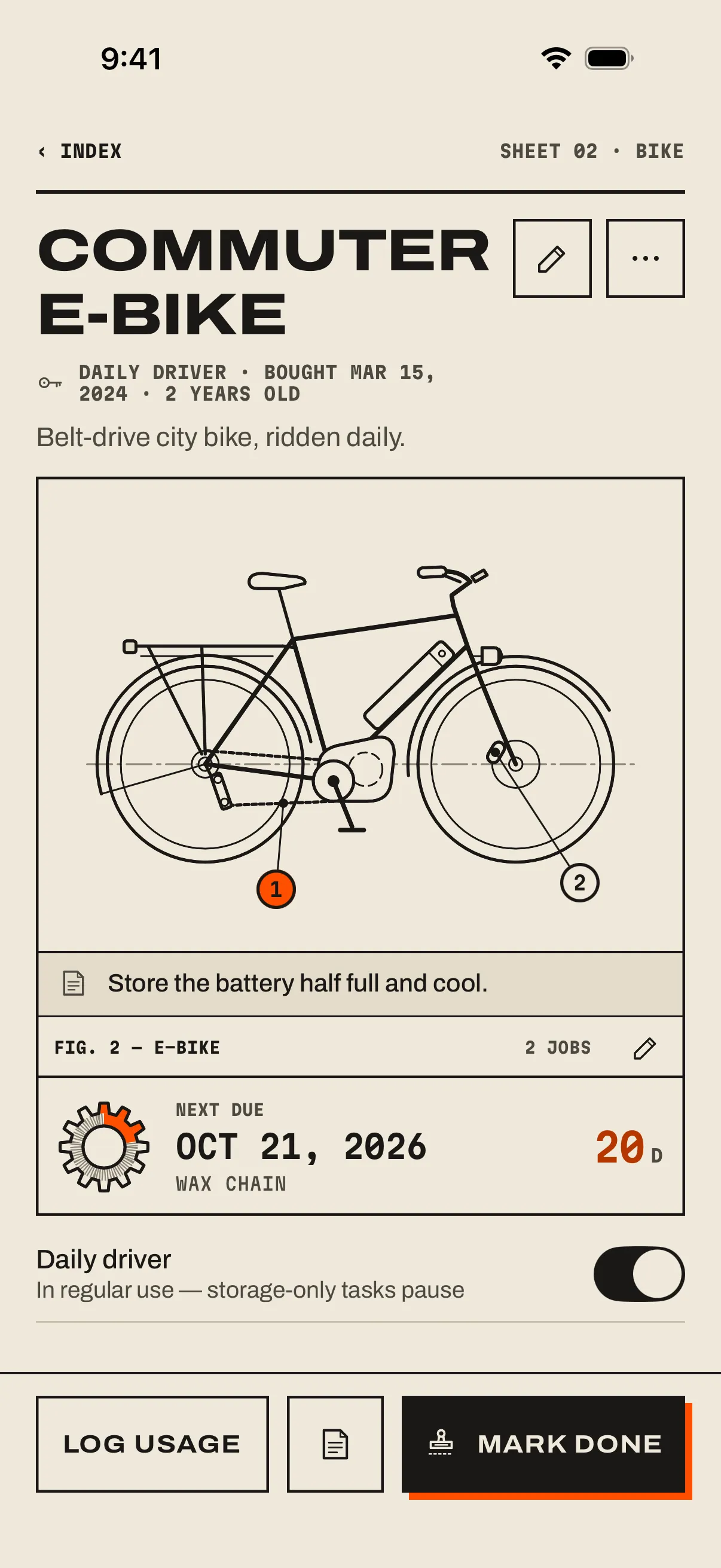
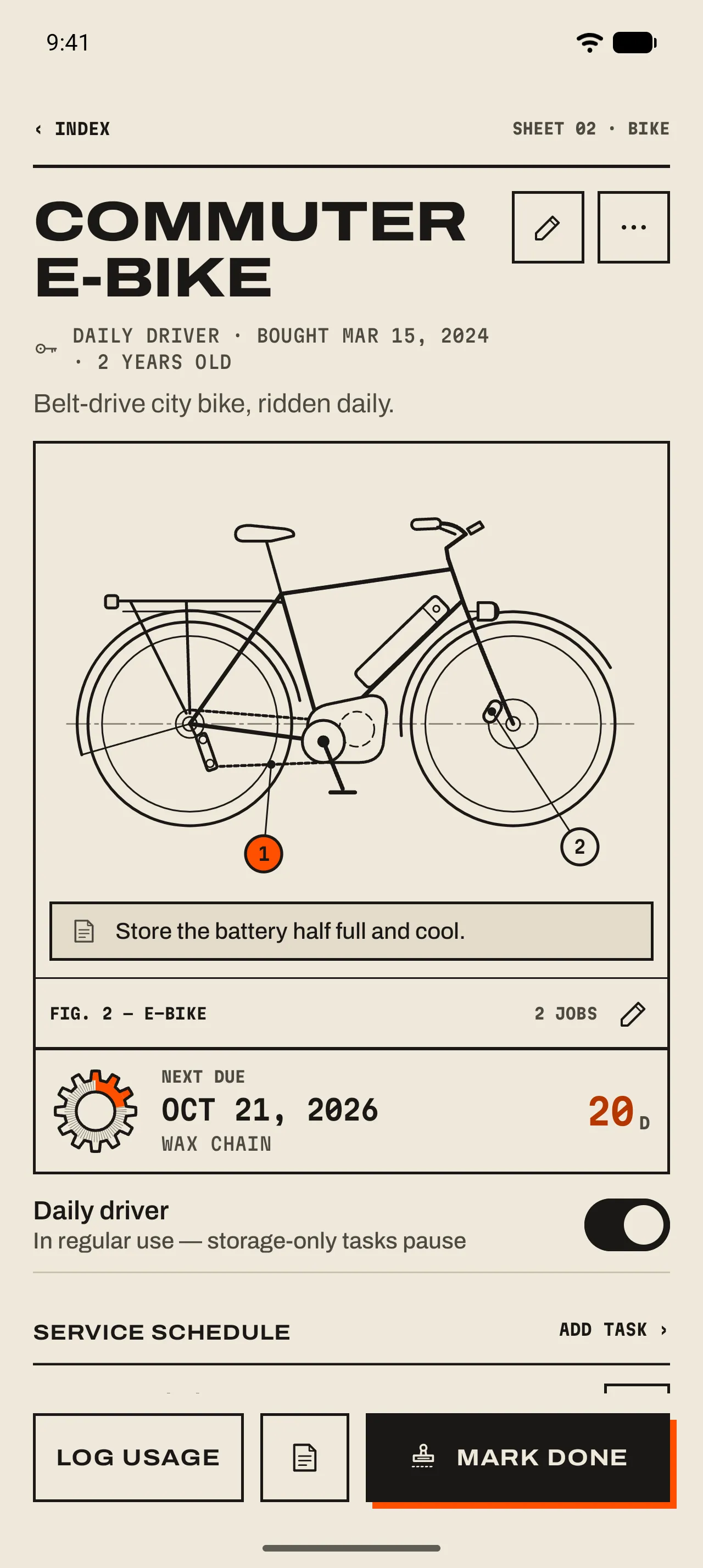
Každá položka má vlastní list, jako stránka v dílenské příručce. Nákres nahoře čísluje úkony přímo tam, kde se provádějí. Pod ním je servisní plán, součásti, seznam drobných oprav a historie.
- 1 Název a řádek s údaji
Název a pod ním to, co stojí za to vidět na první pohled: Daily driver, Archived, verze firmwaru, kdy jste věc koupili a jak je stará.
- 2 Nákres
Každý úkon sedí na dílu, kterého se týká, a je očíslovaný stejně jako v servisním plánu níže. Oranžová bublina vás potřebuje.
- 3 Úprava nákresu
Tužka v liště s popiskem. Přetáhněte kterýkoli bod nebo bublinu tam, kde se na vaší výbavě opravdu nachází.
- 4 Další termín
Nejnaléhavější úkon, jeho datum a zbývající dny.
- 5 Daily driver
Věc v pravidelném používání. Její úkony určené jen pro uskladnění jsou pozastavené, dokud přepínač nevypnete.
- 6 Spodní lišta
Log usage zapíše použití teď, tlačítko s poznámkou zapíše použití s datem a poznámkou a Mark done otevře servisní záznam.
- 1 Service schedule
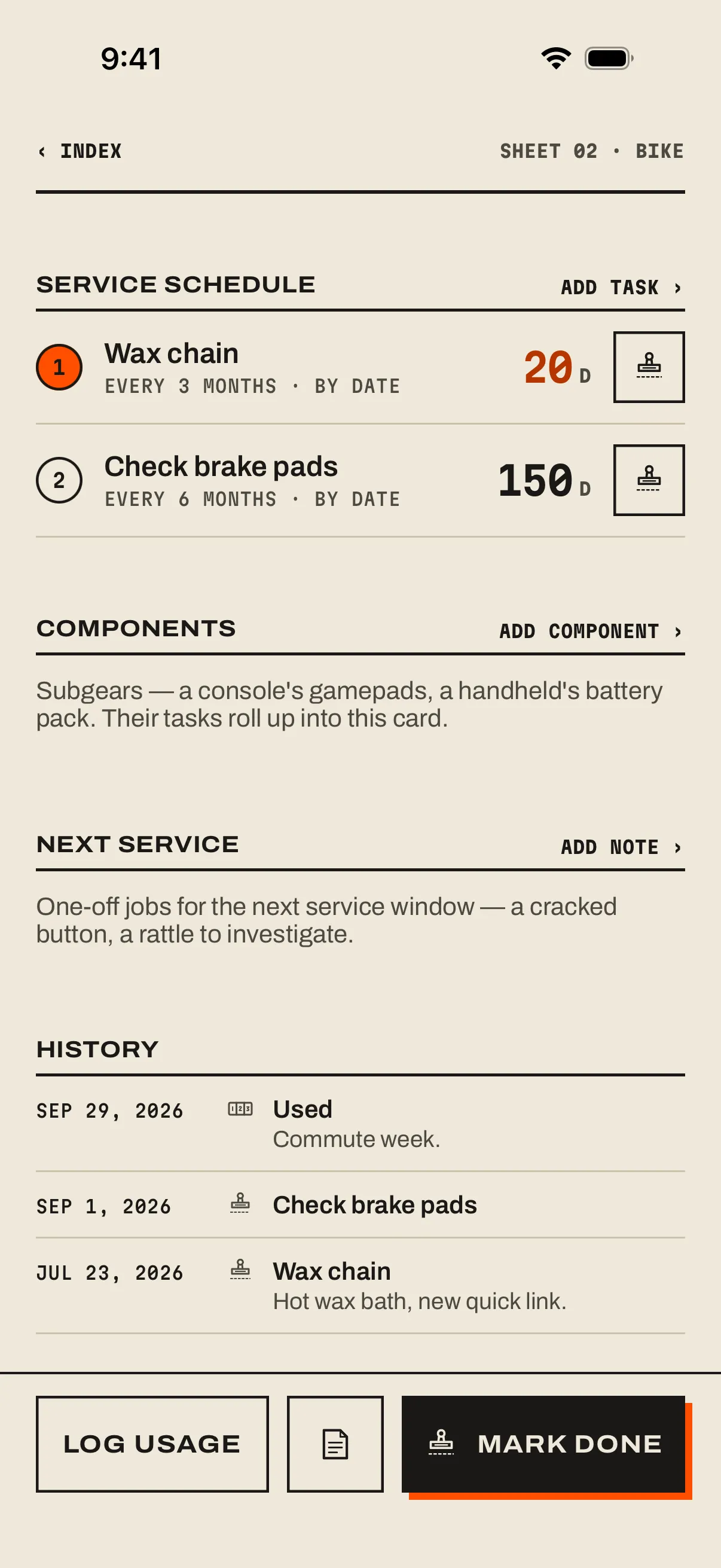
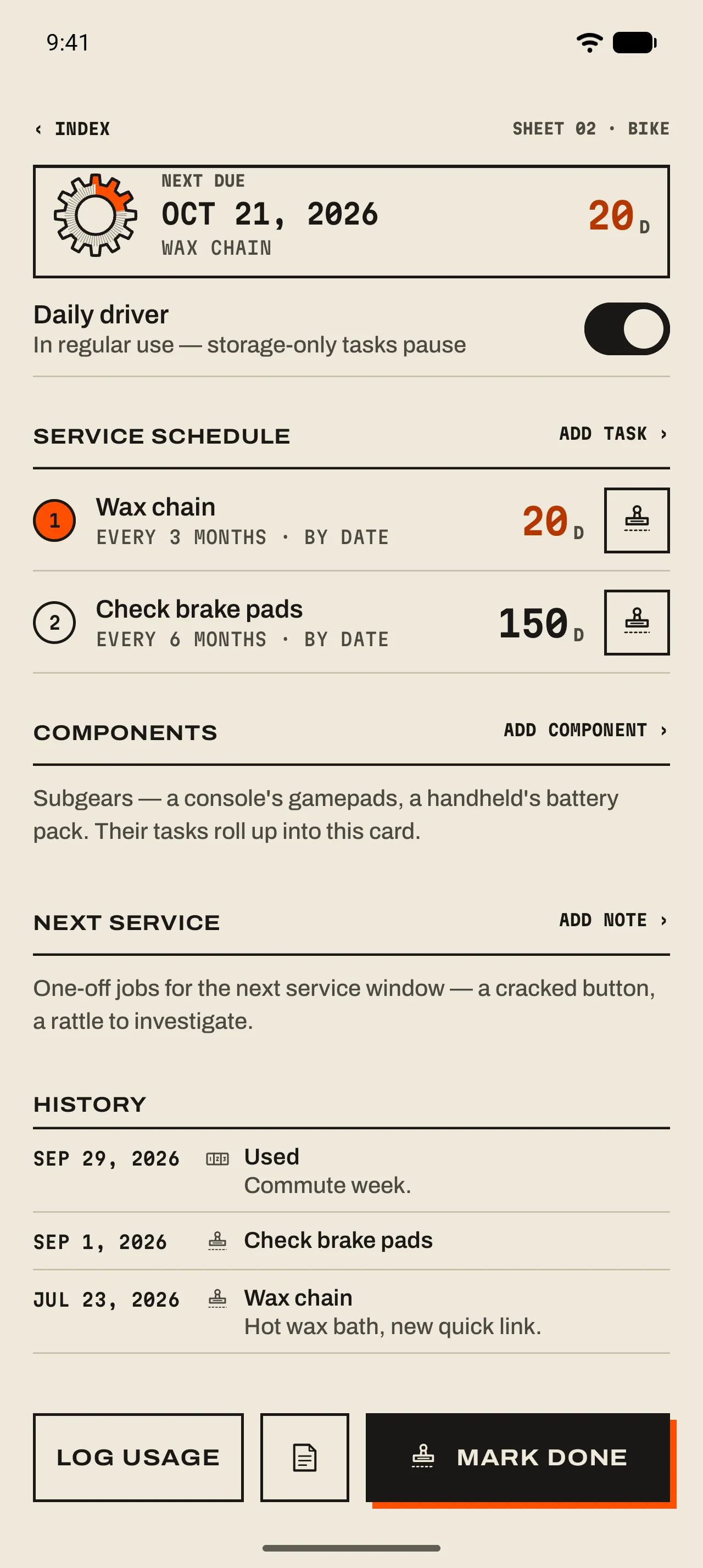
Servisní plán. Každý úkon má řádek: svou bublinu, interval a to, co ho vynuluje, zbývající dny a tlačítko hotovo, které otevře servisní záznam. Add task › přidá další.
- 2 Components
Součásti s vlastními úkony: baterie, objektiv, ovladač. Add component › přidá další.
- 3 Next service
Jednorázové úkoly na příští servis. Add note › přidá další.
- 4 History
Historie: každé razítko, každé použití, každá oprava, od nejnovějších, i s vašimi poznámkami.
Úprava položky
Tužka nahoře na stránce otevře Edit gear. Najdete tu všechno, co jste nastavili při přidání, a pár věcí, které můžete doplnit později.
- Kategorie a nákres
- Nová kategorie si vybere svůj výchozí nákres. Změna nákresu vrátí posunuté body na místo a úkony, jejichž bod na novém nákresu není, se znovu přiřadí podle názvu.
- Verze firmwaru
- V řádku s údaji se ukáže jako „FW 2.1.0“. Po aktualizaci dronu nebo fotoaparátu ji přepište.
- Datum koupě
- Not set, Year, Year + month nebo Exact date: tak přesně, jak si pamatujete. Viz tip ↓
- Part of
- Udělá z položky součást jiné položky. 07 Součásti ›
Akce v řádku úkonu
- Klepnutí na úkon
- Otevře úkon v obrazovce Edit task. 04 Úkony a odpočty ›
- Další akce
- iPhonePodržte prst na úkonu a nabídne se Mark done, Edit task, Add to calendar, Stop reminding a Delete task. Přejetím doprava úkon orazítkujete, přejetím doleva ho smažete.AndroidDlouhým stisknutím úkonu otevřete Mark done, Edit task, Add to calendar, Stop reminding a Delete task.
- Archivace nebo smazání položky
- Nabídka ⋯ nahoře: Archive (nebo Unarchive) a Delete gear.