Widgety
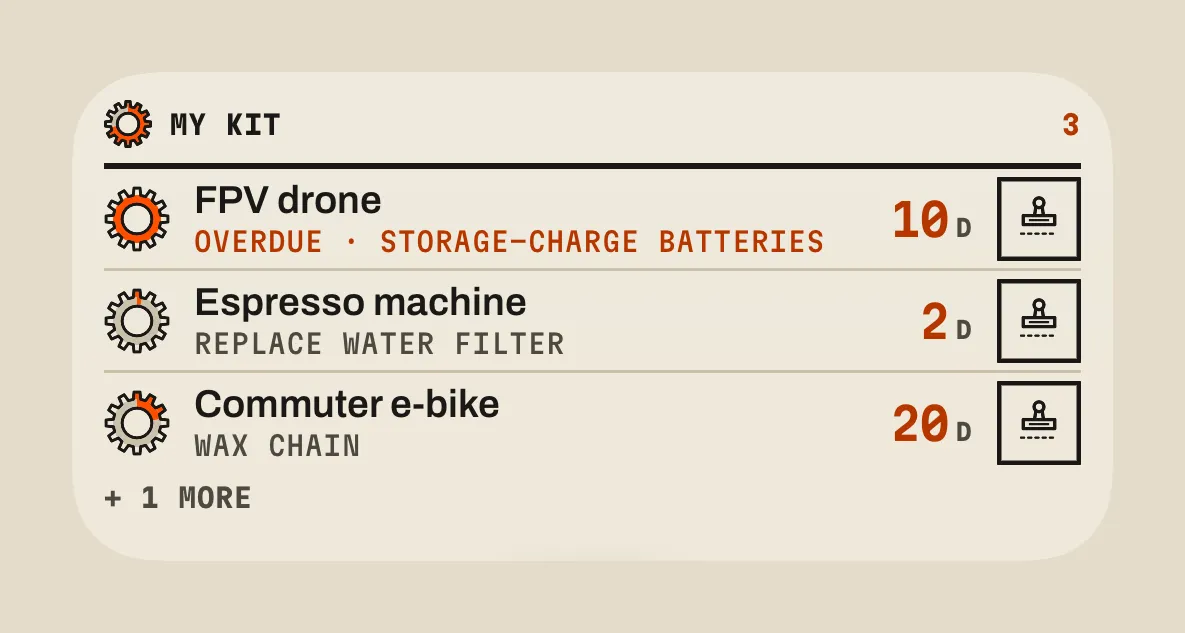
Widget je úvodní obrazovka GearKitu přímo na ploše telefonu. Jeden řádek za položku, nejnaléhavější nahoře, a tlačítko hotovo, které úkon orazítkuje, aniž byste GearKit otevírali.
Přidání widgetu
- 01
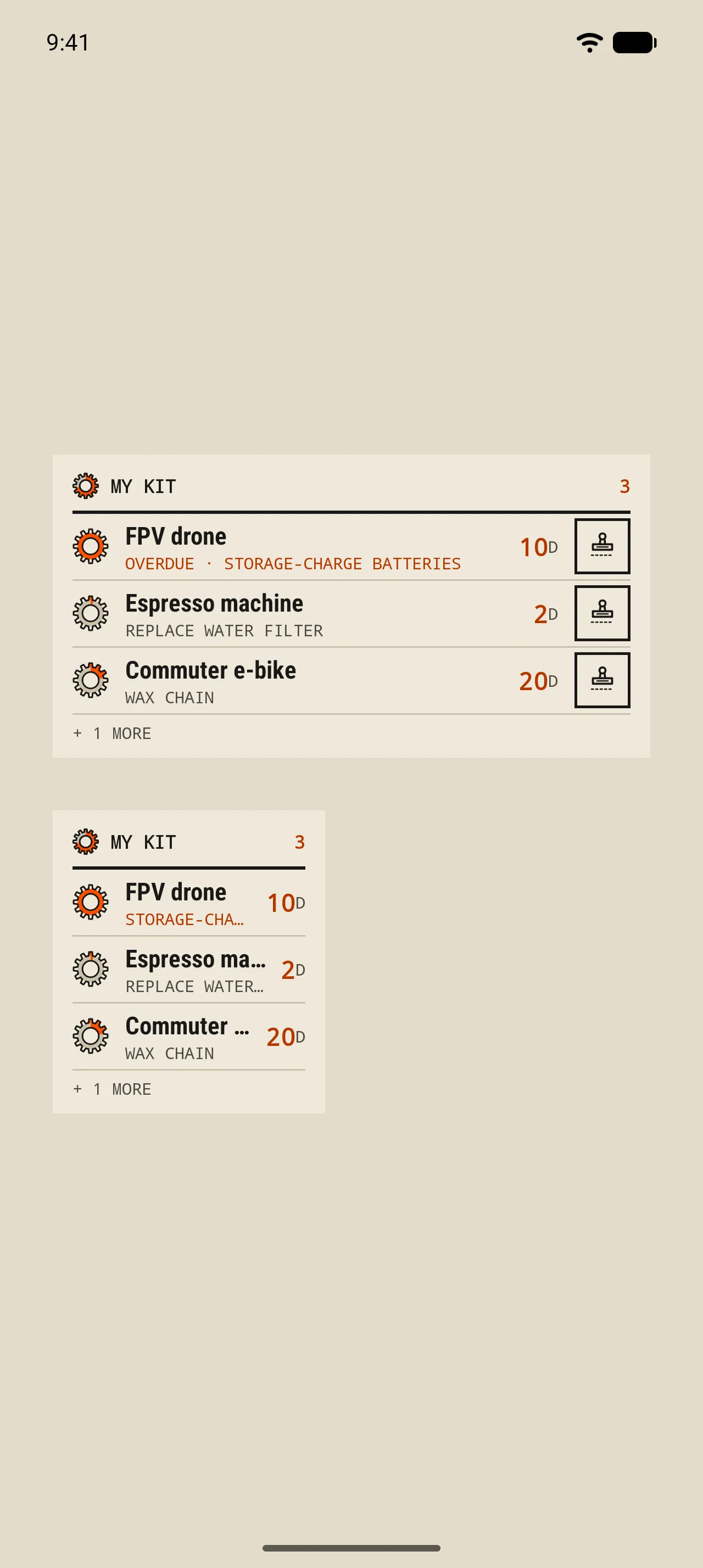
iPhonePodržte prst na prázdném místě plochy, klepněte na Upravit a pak na Přidat widget a najděte GearKit. Vyberte malý, střední nebo velký.AndroidDlouze stiskněte prázdné místo na ploše, klepněte na Widgety a přetáhněte GearKit, kam chcete. Velikost můžete měnit od 2 × 1 do 4 × 4.
- 02
iPhoneCo má widget ukazovat, zvolíte tak, že na něm podržíte prst a klepnete na Upravit widget.AndroidPři umístění se GearKit zeptá, co má widget ukazovat. Později to změníte z nabídky po dlouhém stisknutí widgetu.
- 03
Zvolte All gear (celá výbava), Categories (kategorie), nebo Chosen gear (vybrané položky).
- 1 Záhlaví
Co widget ukazuje („My kit“ pro celou výbavu, nebo kategorie, nebo „Chosen gear“) a kolik položek je brzy na řadě nebo po termínu.
- 2 Řádek
Položka, její nejnaléhavější úkon (včetně úkonů součástí) a zbývající dny. Úkony po termínu to oranžově přiznají. Klepnutím na řádek otevřete položku.
- 3 Tlačítko hotovo
iPhoneOrazítkuje úkon. Je na středním a velkém widgetu; malý místo toho otevře položku.AndroidOrazítkuje úkon. Je v řádcích, které jsou na něj dost široké; užší otevřou položku.
- 4 Další
„+ 1 more“, když se zbytek nevejde. Nic se nikdy neusekne napůl.
Hotovo přímo z widgetu
- Klepnutí
- Úkon je orazítkovaný. Řádek zůstane na svém místě, ukáže fajfku, plný ukazatel a Done today a 30 sekund nabízí Undo.
- Undo
- Vrátí úkon přesně do původního stavu, včetně odpočtu a připomínek.
- Po 30 sekundách
- iPhoneŘádek zešedne, seznam se znovu seřadí a položka ukáže svůj další úkon na novém místě.AndroidŘádek dvakrát blikne, seznam se znovu seřadí a položka ukáže svůj další úkon na novém místě.
- Prázdný widget
- „Nothing on the bench“, když žádnou výbavu nemáte; „All wound up“, když nic v jeho rozsahu nemá žádný úkon.
Zamčená obrazovka
- Widgety na zamčené obrazovce
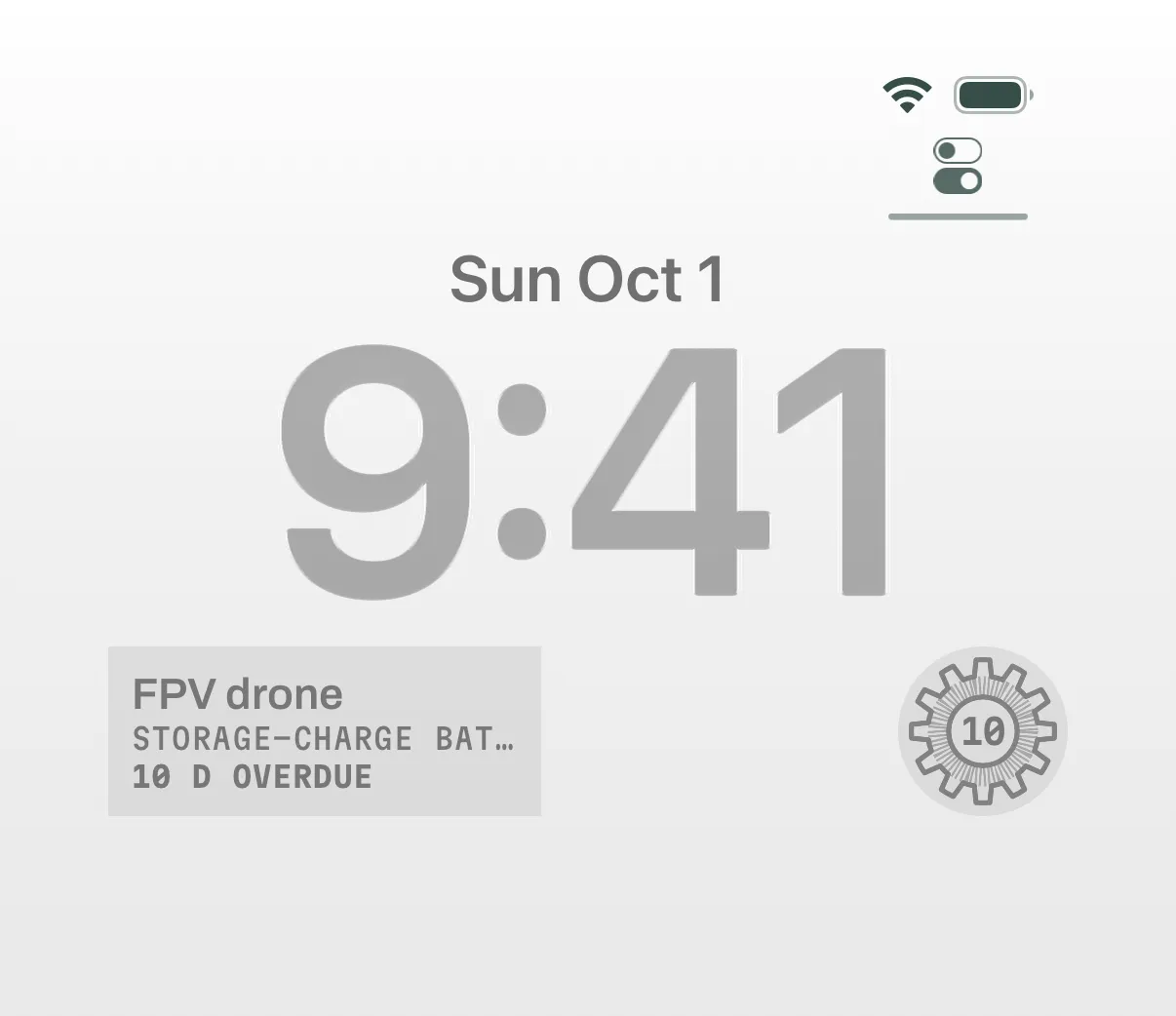
- iPhoneDva widgety na zamčené obrazovce se řídí stejným rozsahem: obdélníkový s nejnaléhavější položkou, jejím úkonem a „3 d left“ a kulatý ukazatel s počtem dní uprostřed. Oba otevírají položku.AndroidAndroid widgety na zamčené obrazovce nemá; zastoupí je widget na ploše a dlaždice v Rychlém nastavení.