Záloha a kalendář
GearKit má všechno uložené ve vašem telefonu a nikde jinde. Záloha je soubor, který si sami vytvoříte a uschováte, a do kalendáře se dostane jen to, co tam sami pošlete.
Přechod na nový telefon
- 01
Na starém telefonu otevřete Settings a klepněte na Export backup (exportovat zálohu). Uložte ZIP někam, kam nový telefon dosáhne: do souborů, na cloudový disk, ve zprávě sami sobě.
- 02
Na novém telefonu nainstalujte GearKit, otevřete Settings a klepněte na Import backup (importovat zálohu). Vyberte ZIP.
- 03
Přečtěte si řádky s výsledkem: co se přidalo, co se aktualizovalo a co se přeskočilo.
- 04
Koupili jste odemčení? Klepněte na Restore purchases. V záloze není, uchovává ho obchod.
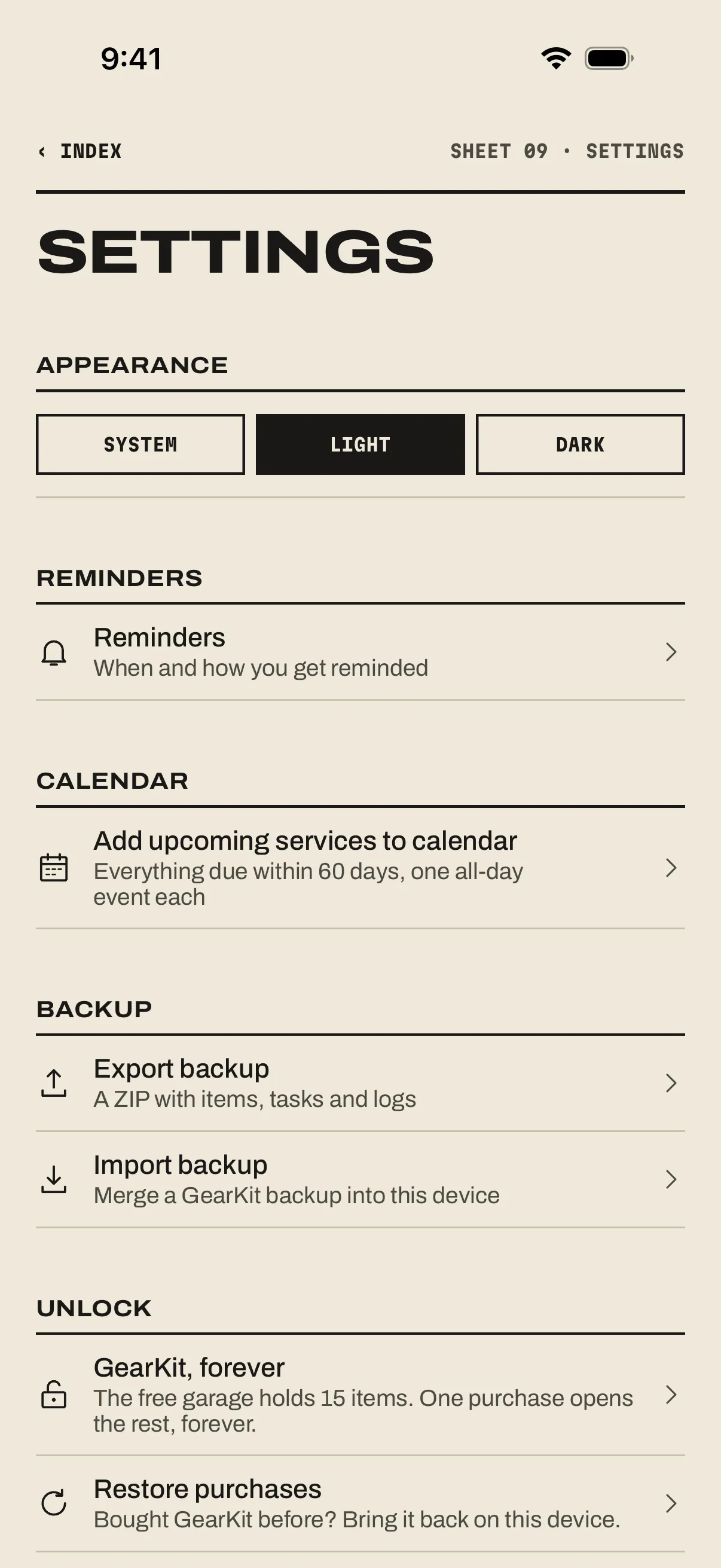
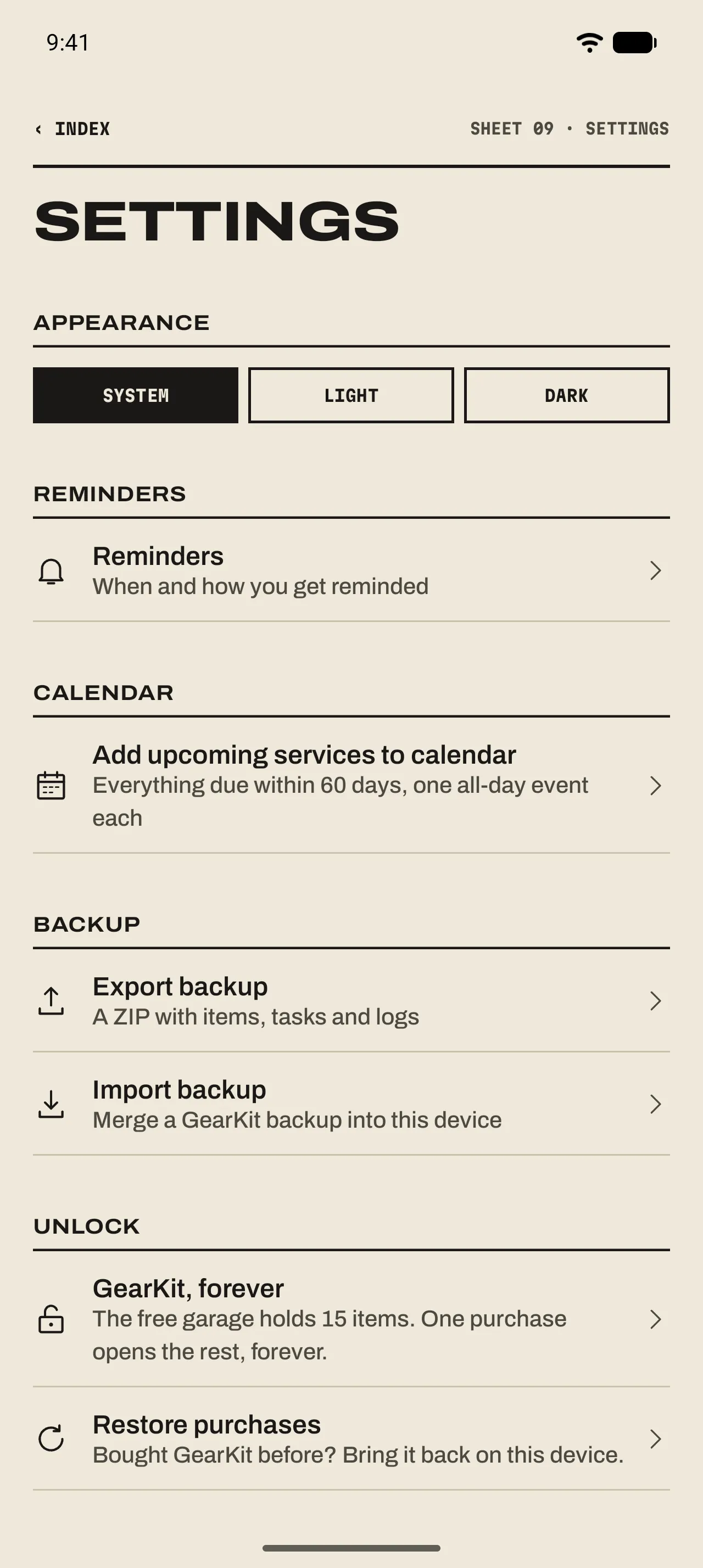
- 1 Add upcoming services to calendar
Všechno, co je na řadě v příštích 60 dnech, každý úkon jako celodenní událost.
- 2 Export backup
ZIP s položkami, úkony a záznamy.
- 3 Import backup
Sloučí zálohu GearKitu s daty v tomto telefonu.
- 4 Restore purchases
Vrátí odemčení z obchodu, ve kterém jste ho koupili.
Zálohy
- Co je uvnitř
- Pět obyčejných souborů CSV v ZIPu: vaše výbava, její úkony, historie servisu a použití a poznámky k příštímu servisu. Otevřete je v jakékoli tabulkové aplikaci.
- Mezi platformami
- Záloha z iPhonu se dá importovat na Androidu a naopak, formát je bajt po bajtu stejný.
- Výsledek
- „Gear: 2 added, 1 updated · Tasks: 3 added, 0 updated, 1 kept (newer here) · History: 5 entries added · Notes: 1 added, 0 updated · Skipped: 2 unreadable rows, 1 without its gear“.
- Záloha samotného telefonu
- iPhoneZáloha na iCloud obsahuje data GearKitu spolu se zbytkem telefonu. Odemčení v ní není; vrátí ho Restore purchases.AndroidVlastní záloha Androidu může data GearKitu obsahovat spolu se zbytkem telefonu. Odemčení v ní není; vrátí ho Restore purchases.
Kalendář
- Jeden úkon
- iPhoneNa stránce položky podržte prst na úkonu a klepněte na Add to calendar. Otevře se editor události s datem termínu, celodenní, s názvem „GearKit: Commuter e-bike — Wax chain“.AndroidNa stránce položky dlouze stiskněte úkon a zvolte Add to calendar. Vaše kalendářová aplikace otevře událost s datem termínu, celodenní, s názvem „GearKit: Commuter e-bike — Wax chain“.
- Příštích 60 dní
- iPhoneSettings › Add upcoming services to calendar přidá za každý úkon, který je na řadě v příštích 60 dnech, jednu celodenní událost, rovnou do vašeho výchozího kalendáře. iOS se jednou zeptá na oprávnění přidávat události; GearKit váš kalendář číst nemůže.AndroidSettings › Add upcoming services to calendar otevře ve vaší kalendářové aplikaci postupně každý úkon, který je na řadě v příštích 60 dnech. Každou událost uložíte potvrzením.
- Co v události stojí
- Název „GearKit: <položka> — <úkon>“, poznámka „Every 3 months“. Události se samy neaktualizují; po změně servisního plánu je přidejte znovu.