Sauvegarde et calendrier
GearKit garde tout sur votre téléphone, et nulle part ailleurs. Une sauvegarde est un fichier que vous créez et conservez vous-même ; le calendrier ne reçoit que ce que vous lui envoyez.
Passer à un nouveau téléphone
- 01
Sur l’ancien téléphone, ouvrez Settings et touchez Export backup (exporter une sauvegarde). Enregistrez le ZIP là où le nouveau téléphone pourra le récupérer : vos fichiers, un stockage en ligne, un message à vous-même.
- 02
Sur le nouveau téléphone, installez GearKit, ouvrez Settings et touchez Import backup (importer une sauvegarde). Choisissez le ZIP.
- 03
Lisez les lignes de résultat : ce qui a été ajouté, ce qui a été mis à jour, ce qui a été ignoré.
- 04
Vous aviez acheté le déblocage ? Touchez Restore purchases. Il ne figure pas dans la sauvegarde ; c’est la boutique qui le conserve.
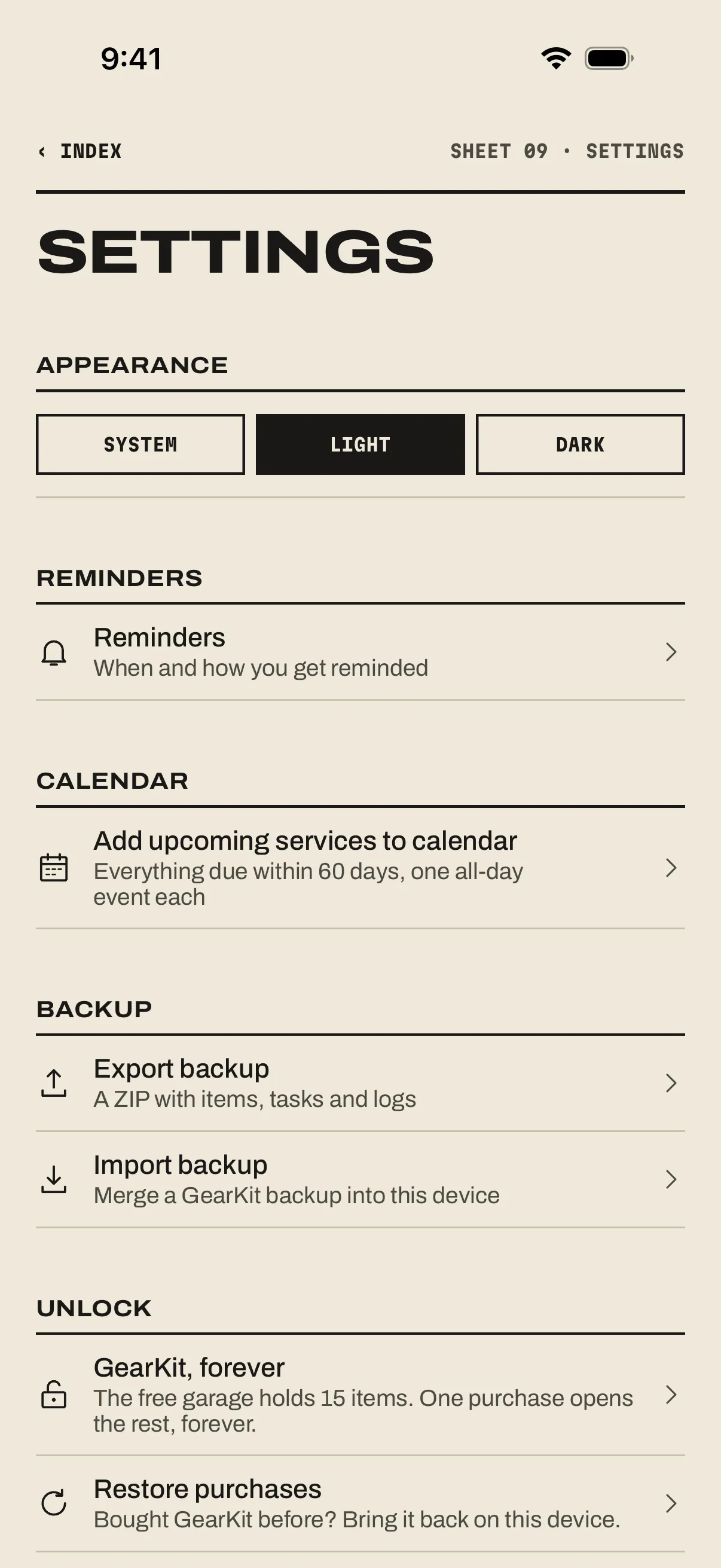
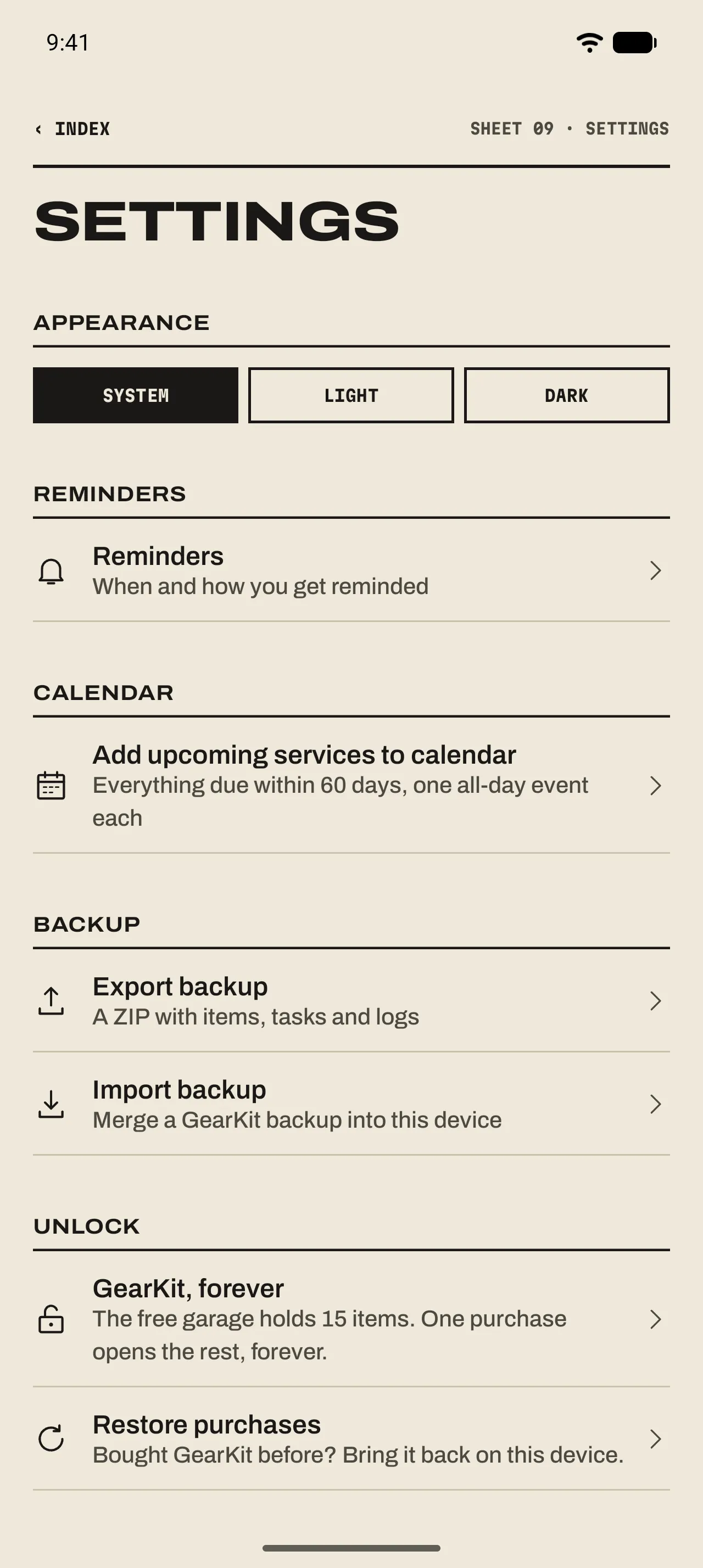
- 1 Add upcoming services to calendar
Tout ce qui arrive à échéance dans les 60 jours, un événement d’une journée entière par tâche.
- 2 Export backup
Un ZIP avec les objets, les tâches et les journaux.
- 3 Import backup
Fusionne une sauvegarde GearKit dans ce téléphone.
- 4 Restore purchases
Récupère le déblocage auprès de la boutique qui l’a vendu.
Sauvegardes
- Le contenu
- Cinq simples fichiers CSV dans un ZIP : votre matériel, ses tâches, l’historique d’entretien et d’utilisation, et les notes pour le prochain entretien. Ouvrez-les dans n’importe quel tableur.
- D’une plateforme à l’autre
- Une sauvegarde d’iPhone s’importe sur Android et inversement : le format est identique, octet pour octet.
- Le résultat
- « Gear: 2 added, 1 updated · Tasks: 3 added, 0 updated, 1 kept (newer here) · History: 5 entries added · Notes: 1 added, 0 updated · Skipped: 2 unreadable rows, 1 without its gear ».
- La sauvegarde de votre téléphone
- iPhoneLa sauvegarde iCloud inclut les données de GearKit avec le reste du téléphone. Le déblocage n’y figure pas ; Restore purchases le récupère.AndroidLa sauvegarde intégrée d’Android peut inclure les données de GearKit avec le reste du téléphone. Le déblocage n’y figure pas ; Restore purchases le récupère.
Calendrier
- Une tâche
- iPhoneSur la page de l’objet, maintenez le doigt sur une tâche et touchez Add to calendar. L’éditeur d’événement s’ouvre à la date d’échéance, sur la journée entière, avec le titre « GearKit: Commuter e-bike — Wax chain ».AndroidSur la page de l’objet, appuyez longuement sur une tâche et choisissez Add to calendar. Votre app de calendrier ouvre l’événement à la date d’échéance, sur la journée entière, avec le titre « GearKit: Commuter e-bike — Wax chain ».
- Les 60 prochains jours
- iPhoneSettings › Add upcoming services to calendar ajoute un événement d’une journée entière pour chaque tâche qui arrive à échéance dans les 60 prochains jours, directement dans votre calendrier par défaut. iOS demande une seule fois l’autorisation d’ajouter des événements ; GearKit ne peut pas lire votre calendrier.AndroidSettings › Add upcoming services to calendar ouvre l’une après l’autre, dans votre app de calendrier, toutes les tâches qui arrivent à échéance dans les 60 prochains jours. Confirmez chaque événement pour l’enregistrer.
- Ce que dit un événement
- Titre « GearKit: <objet> — <tâche> », notes « Every 3 months ». Les événements ne se mettent pas à jour tout seuls ; ajoutez-les de nouveau après un changement du plan d’entretien.