Votre matériel
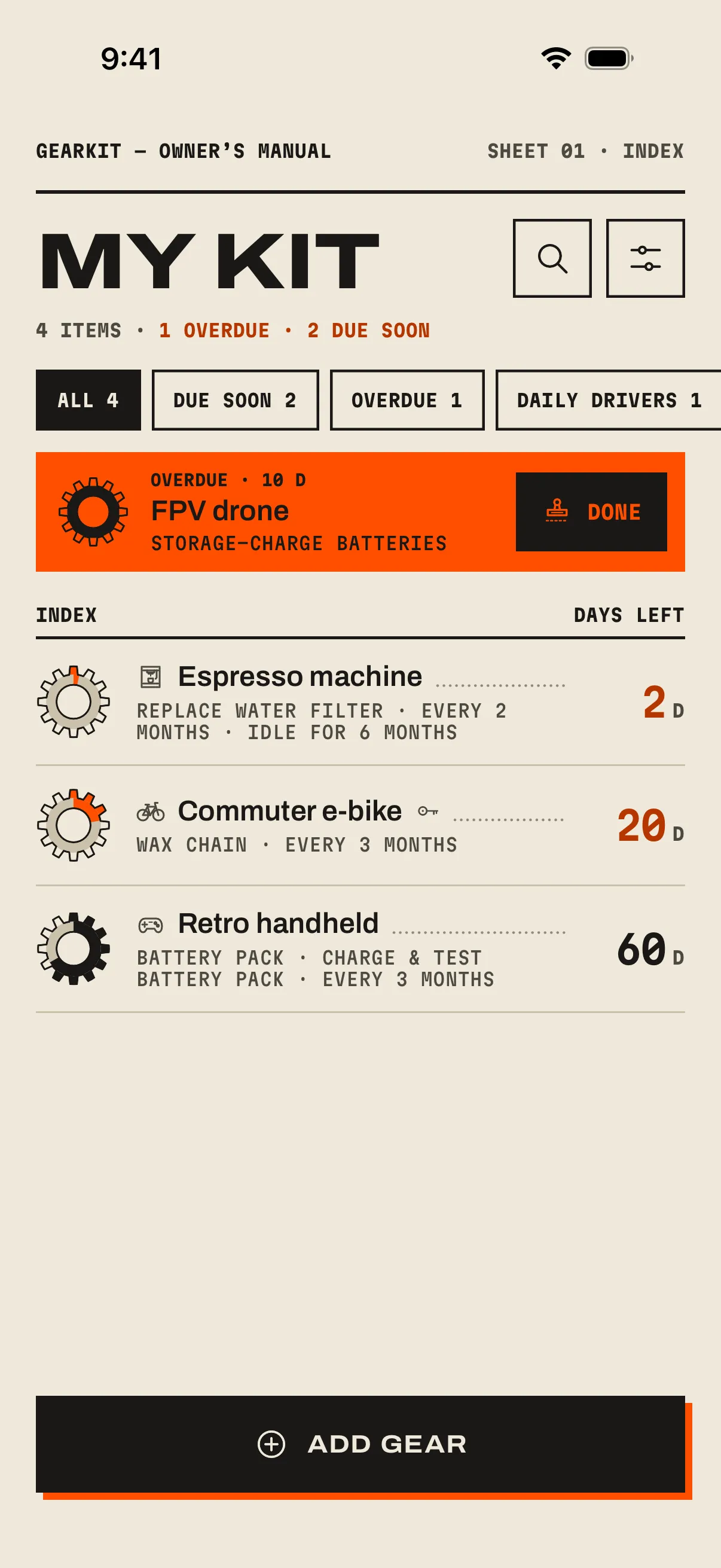
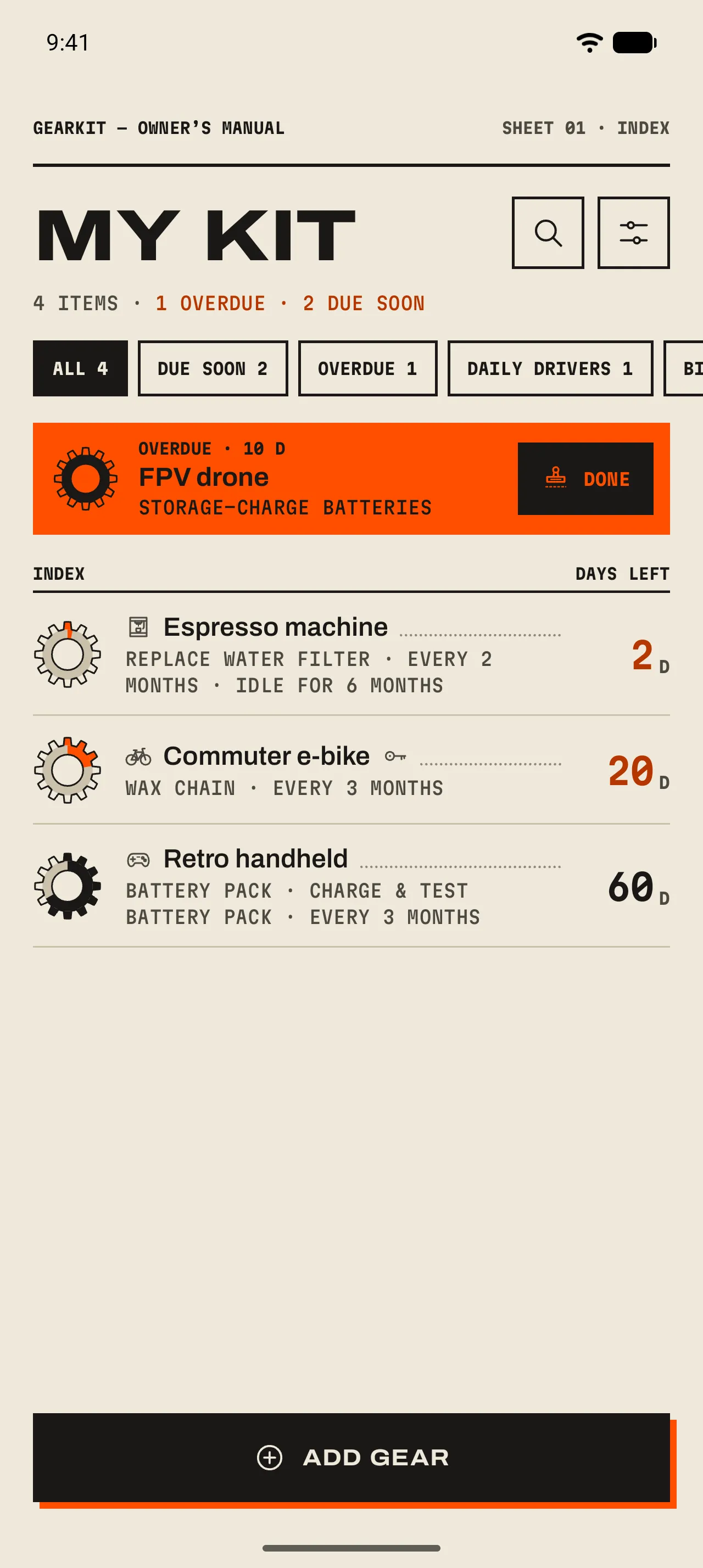
L’Accueil, c’est l’Index. Une ligne par objet, le plus urgent en premier, chacune avec une jauge en forme d’engrenage et les jours restants avant sa prochaine tâche. Un coup d’œil suffit pour voir ce qui est à faire.
- 1 Le décompte
Combien d’objets vous avez, et combien vous attendent. Les retards et les échéances proches sont imprimés en orange, seulement s’il y en a.
- 2 Onglets
All (tout), Due soon (bientôt à faire), Overdue (en retard), Daily drivers (utilisés au quotidien), puis un onglet par catégorie utilisée, et Archived (archivés) dès que quelque chose est archivé. Chacun affiche son nombre.
- 3 La bannière de retard
Chaque objet en retard reçoit la sienne, le plus en retard d’abord : depuis combien de temps, la tâche, et un bouton Done qui la tamponne.
- 4 Une ligne de l’Index
La jauge, l’objet, sa prochaine tâche et son intervalle, et les jours restants. Les tâches d’un composant s’affichent en dessous : « Battery pack · Charge & test battery pack ».
- 5 Add gear
Ouvre une page vierge pour un nouvel objet.
- 1 Les quatre mêmes actions
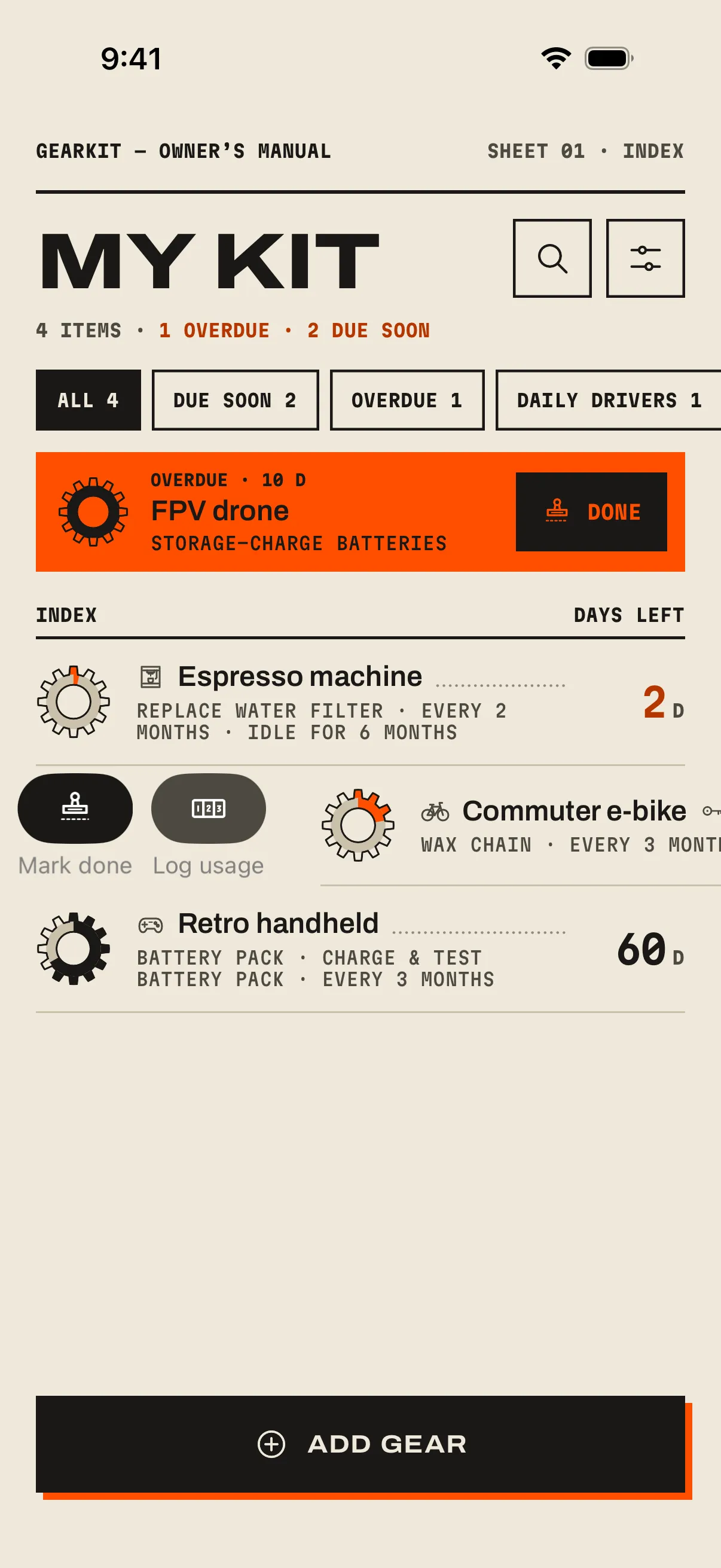
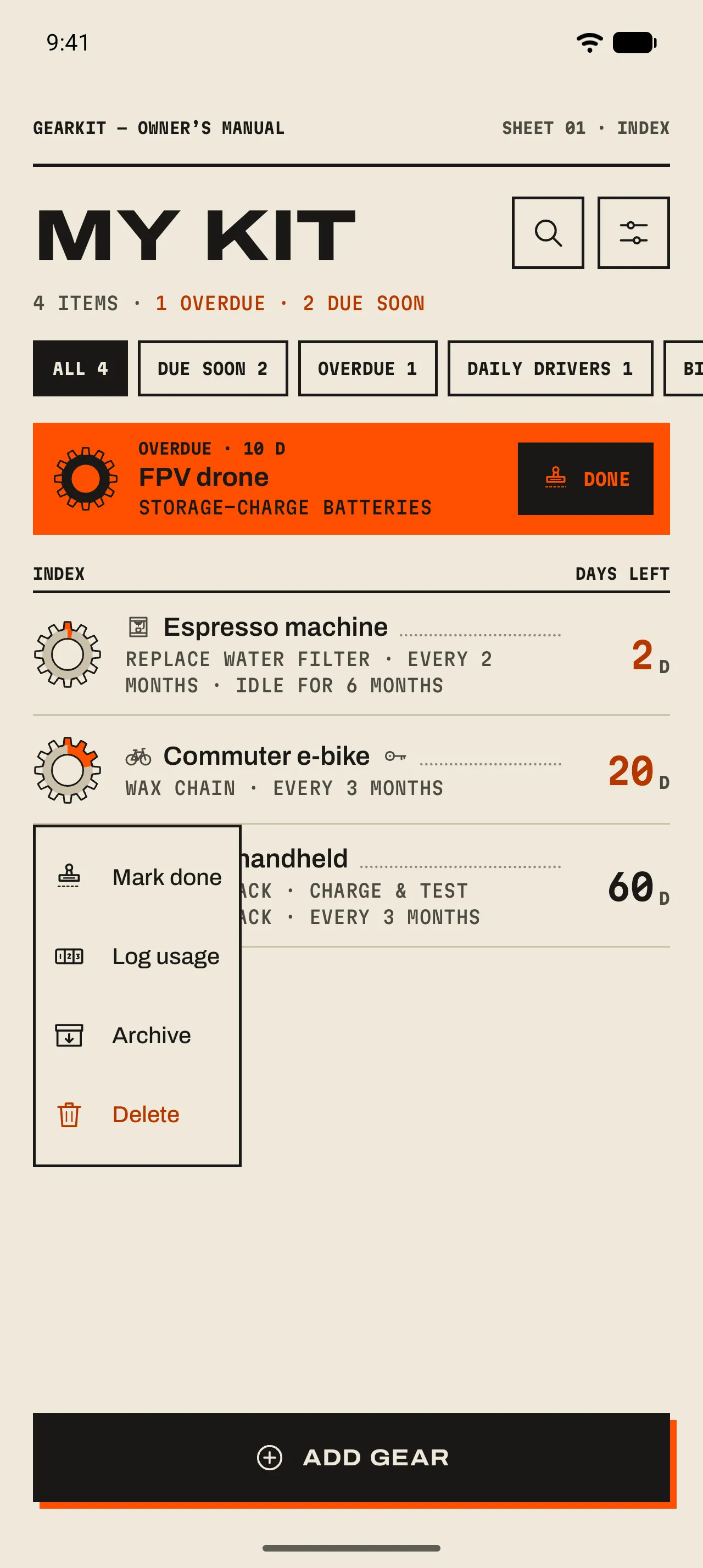
iPhoneGlissez une ligne vers la droite pour Mark done (marquer comme faite) et Log usage (enregistrer une utilisation) ; glissez jusqu’au bout pour la tamponner. Vers la gauche : Archive et Delete.AndroidAppuyez longuement sur une ligne pour Mark done (marquer comme faite), Log usage (enregistrer une utilisation), Archive et Delete.
Lire une jauge
La jauge est un engrenage. Son anneau et ses dents représentent le temps qui reste avant l’échéance ; ils se vident à mesure que le jour approche et se remontent quand vous tamponnez la tâche.
- Encre
- Largement le temps. Il reste plus de 30 % de l’intervalle.
- Orange plein
- Bientôt à faire. Il reste 30 % ou moins ; les jours passent aussi à l’orange.
- Hachures orange
- En retard. L’anneau se vide et se couvre de hachures ; les jours indiquent depuis quand la tâche est échue, avec le mot Overdue en dessous.
- Hachures grises
- Pas encore de tâche. La jauge en attend une.
Trouver ce que vous cherchez
- Recherche
- Touchez la loupe et tapez. Les noms des objets et des composants sont trouvés sans tenir compte des majuscules ni des accents. Les nombres des onglets ne changent pas.
- Daily drivers
- L’onglet réunit le matériel que vous utilisez tous les jours ; ses tâches de stockage sont en pause. 04 Tâches et comptes à rebours ›
- Archived
- Vendu, prêté, monté au galetas ? Archive garde son historique et le retire de la liste. L’onglet Archived le retrouve ; Unarchive le remet sur l’établi.
- Delete
- Demande d’abord : « Its tasks, components and history go with it. » (ses tâches, ses composants et son historique disparaissent avec lui). Archiver est le choix le plus doux.