La page d’un objet
Chaque objet a sa propre feuille, comme une page de manuel d’atelier. Le dessin, en haut, numérote ses tâches à l’endroit où elles se font ; en dessous viennent le plan d’entretien, les pièces, la liste des choses à faire et l’historique.
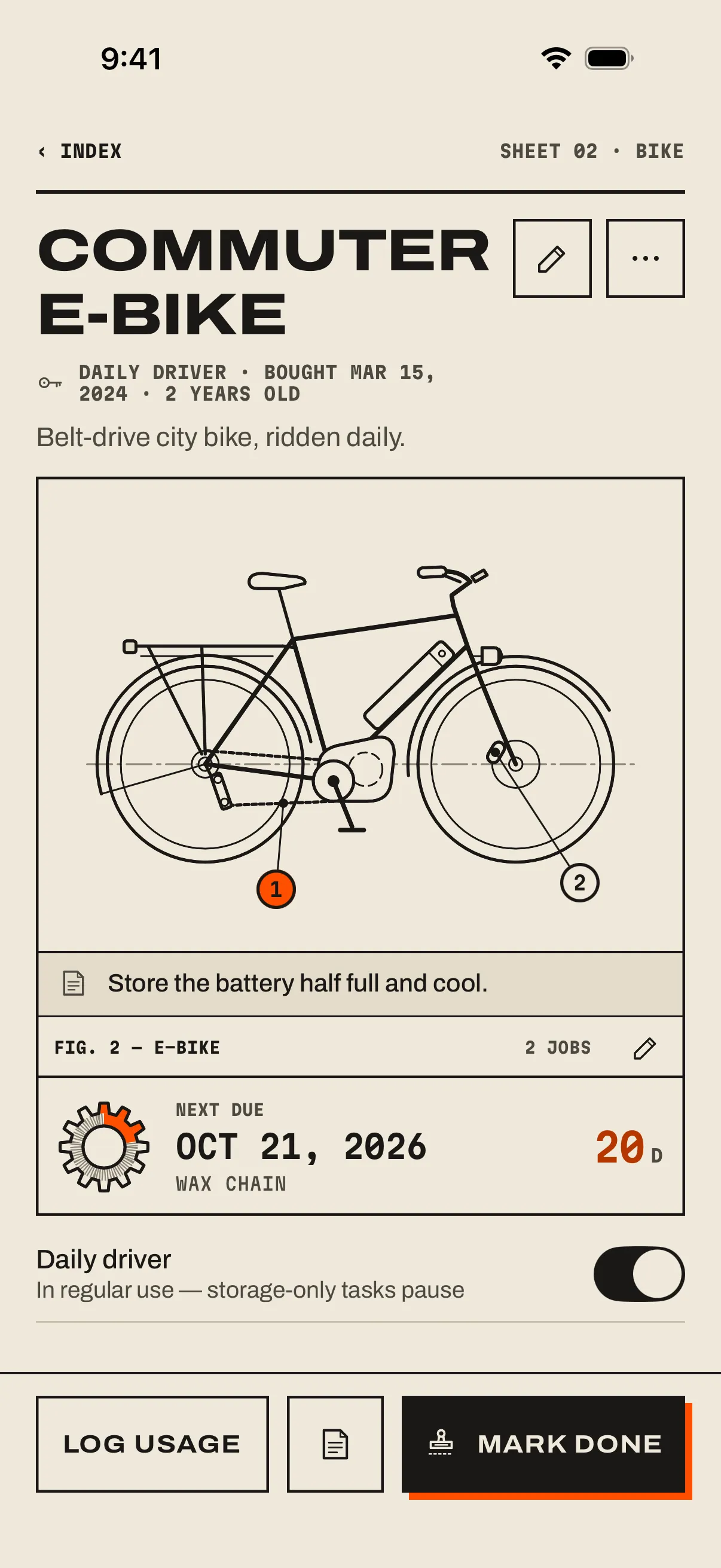
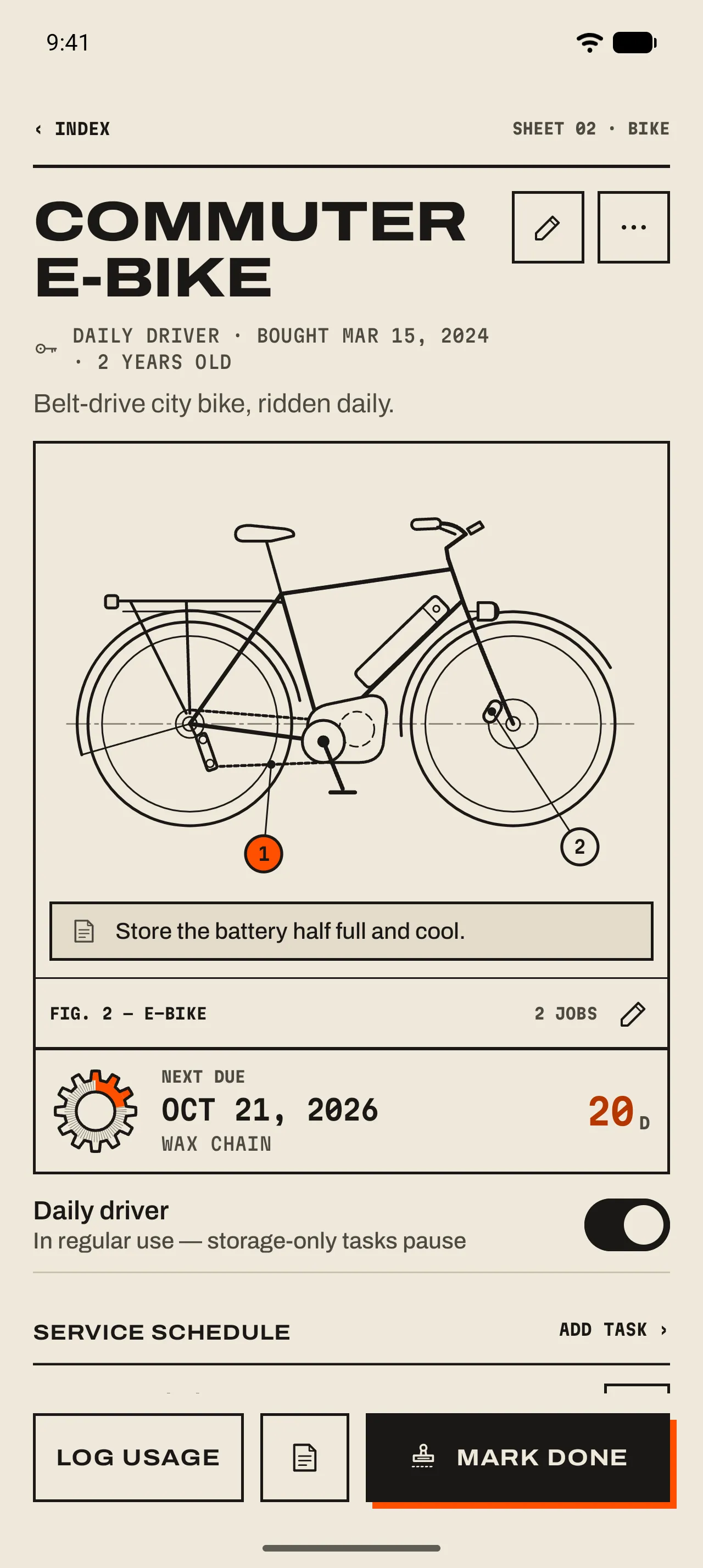
- 1 Titre et ligne de caractéristiques
Le nom, puis ce qu’il faut savoir d’un coup d’œil : Daily driver (utilisé au quotidien), Archived, la version du firmware, la date d’achat et l’âge.
- 2 Le dessin
Chaque tâche est placée sur la pièce qu’elle concerne et numérotée comme dans le plan d’entretien plus bas. Une bulle orange vous attend.
- 3 Adjust drawing
Le crayon dans la barre de légende du dessin. Faites glisser n’importe quel point ou bulle à sa vraie place sur votre matériel.
- 4 Prochaine échéance
La tâche la plus urgente, sa date et les jours restants.
- 5 Daily driver
En usage régulier. Ses tâches de stockage sont en pause jusqu’à ce que vous désactiviez l’interrupteur.
- 6 La barre du bas
Log usage enregistre une utilisation maintenant ; le bouton de note en enregistre une avec une date et une note ; Mark done ouvre la fiche d’entretien.
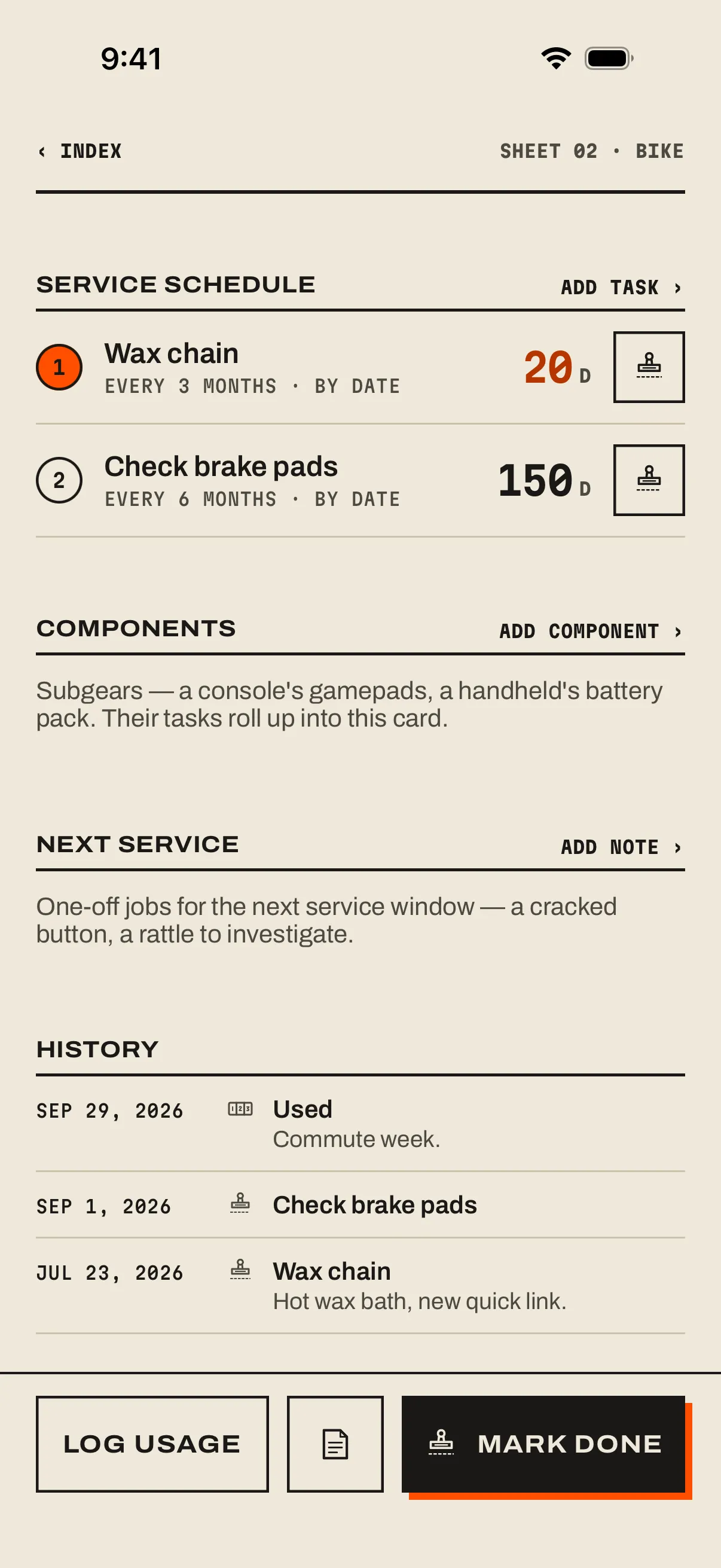
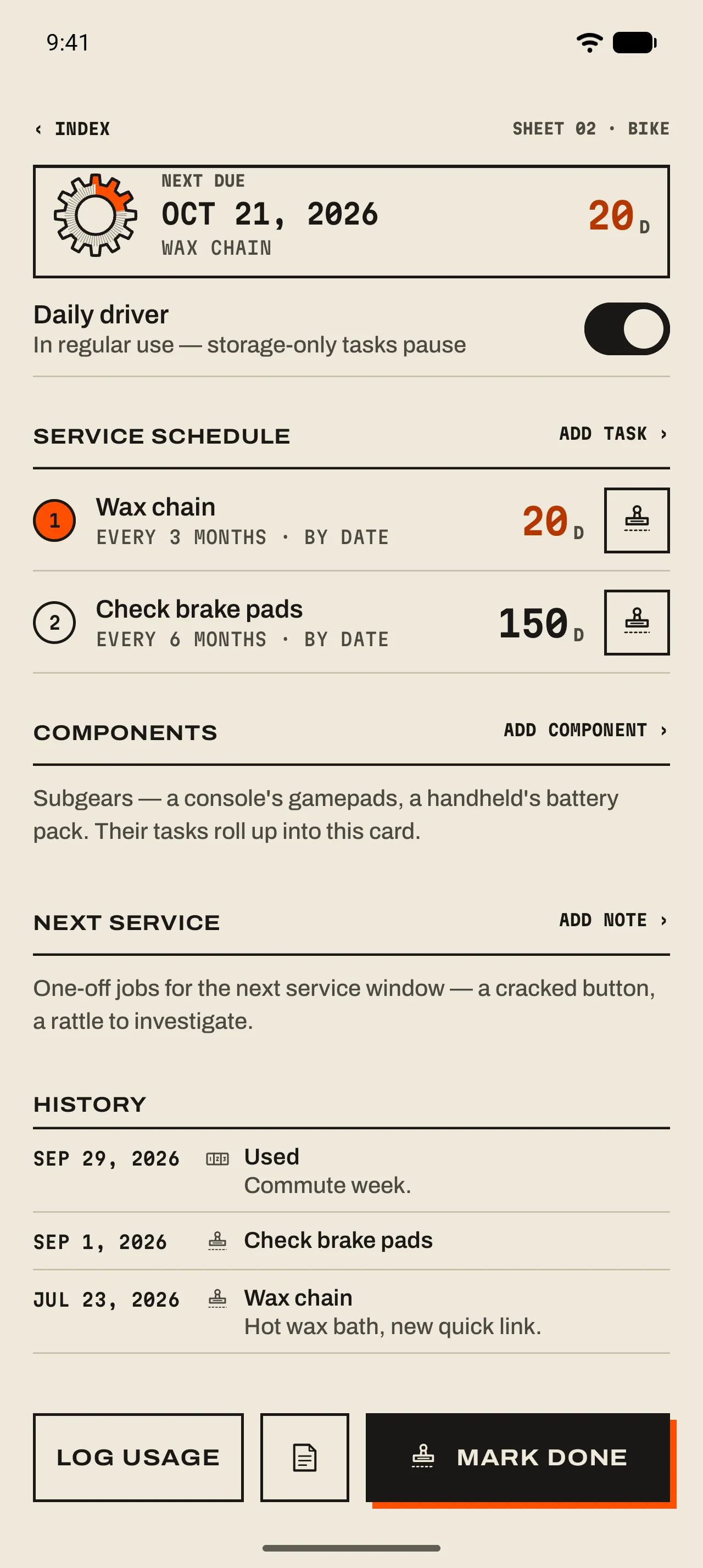
- 1 Service schedule
Le plan d’entretien, une ligne par tâche : sa bulle, son intervalle et ce qui la remet à zéro, les jours restants, et un bouton « fait » qui ouvre la fiche d’entretien. Add task › en ajoute une.
- 2 Components
Les composants, des pièces avec leurs propres tâches : une batterie, un objectif, une manette. Add component › en ajoute un.
- 3 Next service
Le prochain entretien : des tâches ponctuelles pour la prochaine fois que l’objet passe à l’atelier. Add note › en ajoute une.
- 4 History
L’historique : chaque tampon, chaque utilisation, chaque réparation, du plus récent au plus ancien, avec vos notes.
Edit gear
Le crayon en haut de la page ouvre Edit gear (modifier l’objet). Vous y retrouvez tout ce que vous avez saisi en l’ajoutant, plus quelques champs à remplir plus tard.
- Catégorie et dessin
- Une nouvelle catégorie choisit son dessin par défaut. Changer de dessin réinitialise les points déplacés, et les tâches dont le point n’existe pas sur le nouveau dessin sont de nouveau placées d’après leur titre.
- Firmware version
- S’affiche dans la ligne de caractéristiques sous la forme « FW 2.1.0 ». Mettez-la à jour quand vous mettez à jour le drone ou l’appareil photo.
- Purchased
- La date d’achat : Not set, Year, Year + month ou Exact date, selon ce dont vous vous souvenez. Voir l’astuce ↓
- Part of
- En fait le composant d’un autre objet. 07 Composants ›
Actions sur une tâche
- Toucher une tâche
- L’ouvre dans Edit task (modifier la tâche). 04 Tâches et comptes à rebours ›
- Plus d’actions
- iPhoneMaintenez le doigt sur une tâche pour Mark done, Edit task, Add to calendar, Stop reminding et Delete task. Glissez-la vers la droite pour la tamponner, vers la gauche pour la supprimer.AndroidAppuyez longuement sur une tâche pour Mark done, Edit task, Add to calendar, Stop reminding et Delete task.
- Archiver ou supprimer l’objet
- Le menu ⋯ en haut : Archive (ou Unarchive) et Delete gear.