Die Seite eines Gegenstands
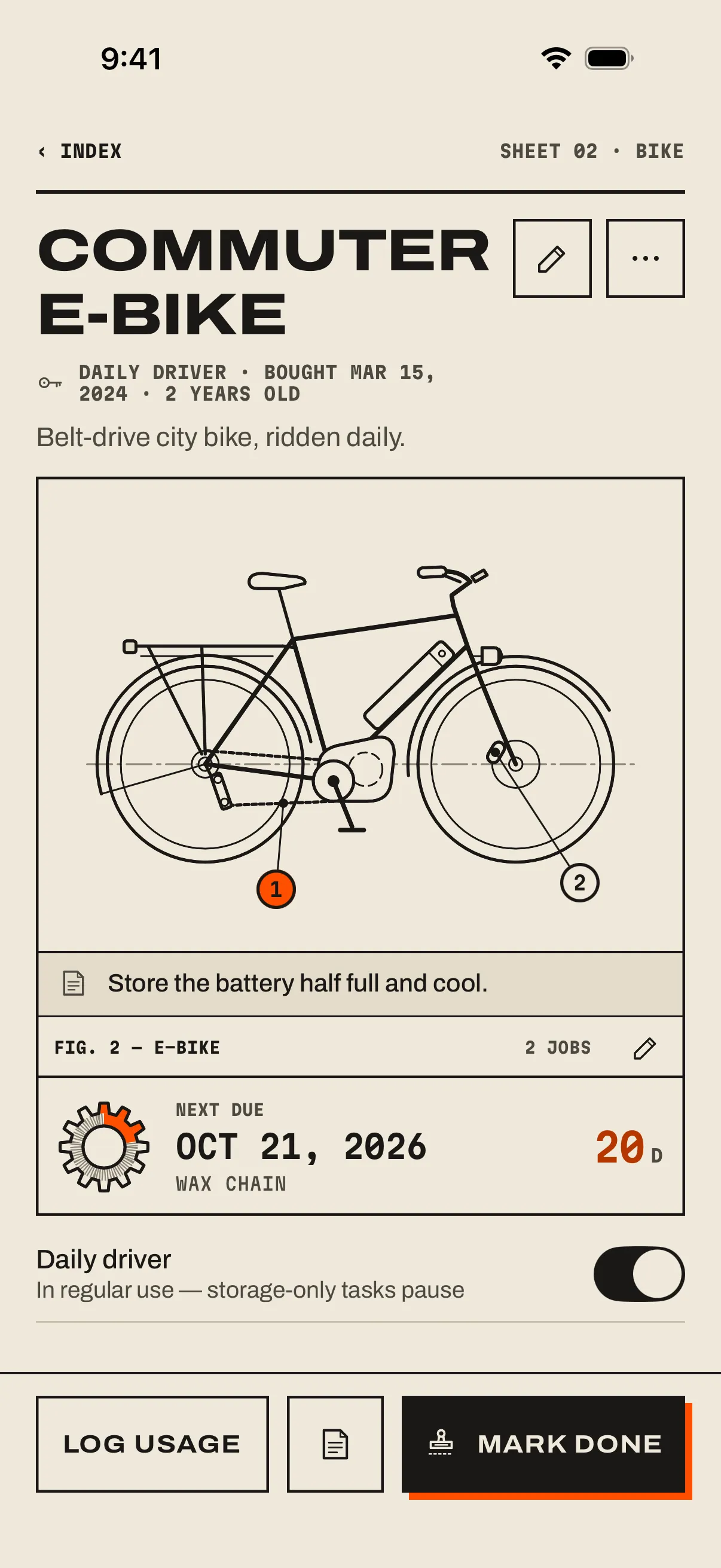
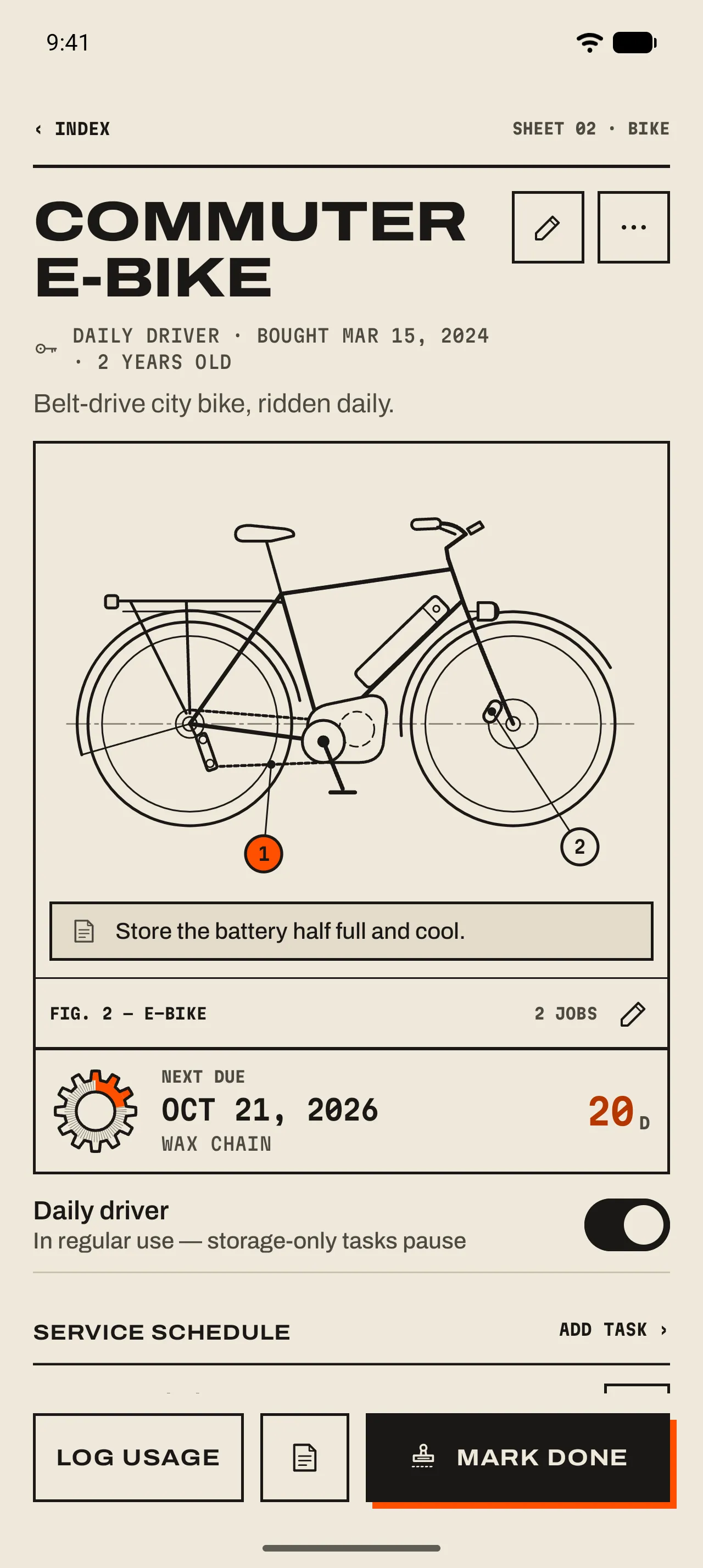
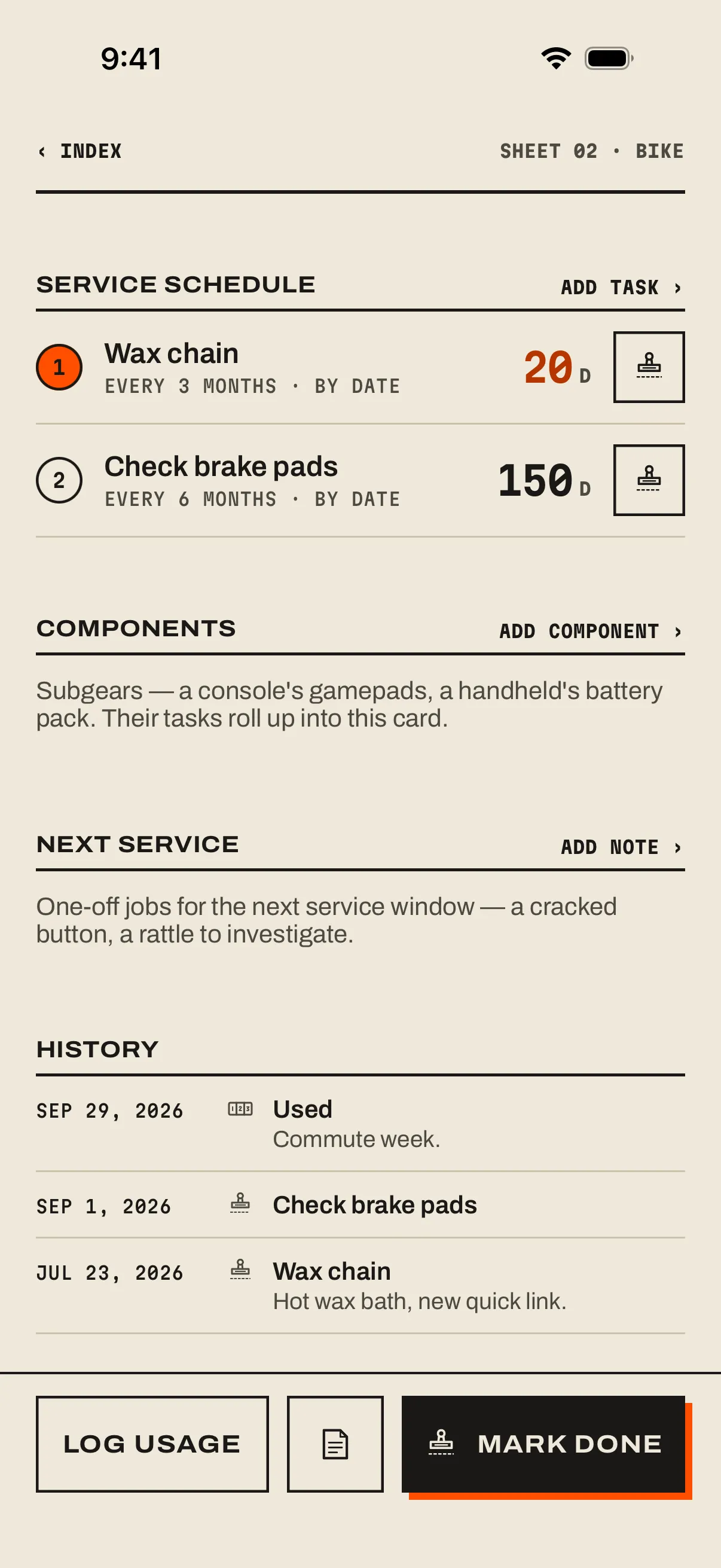
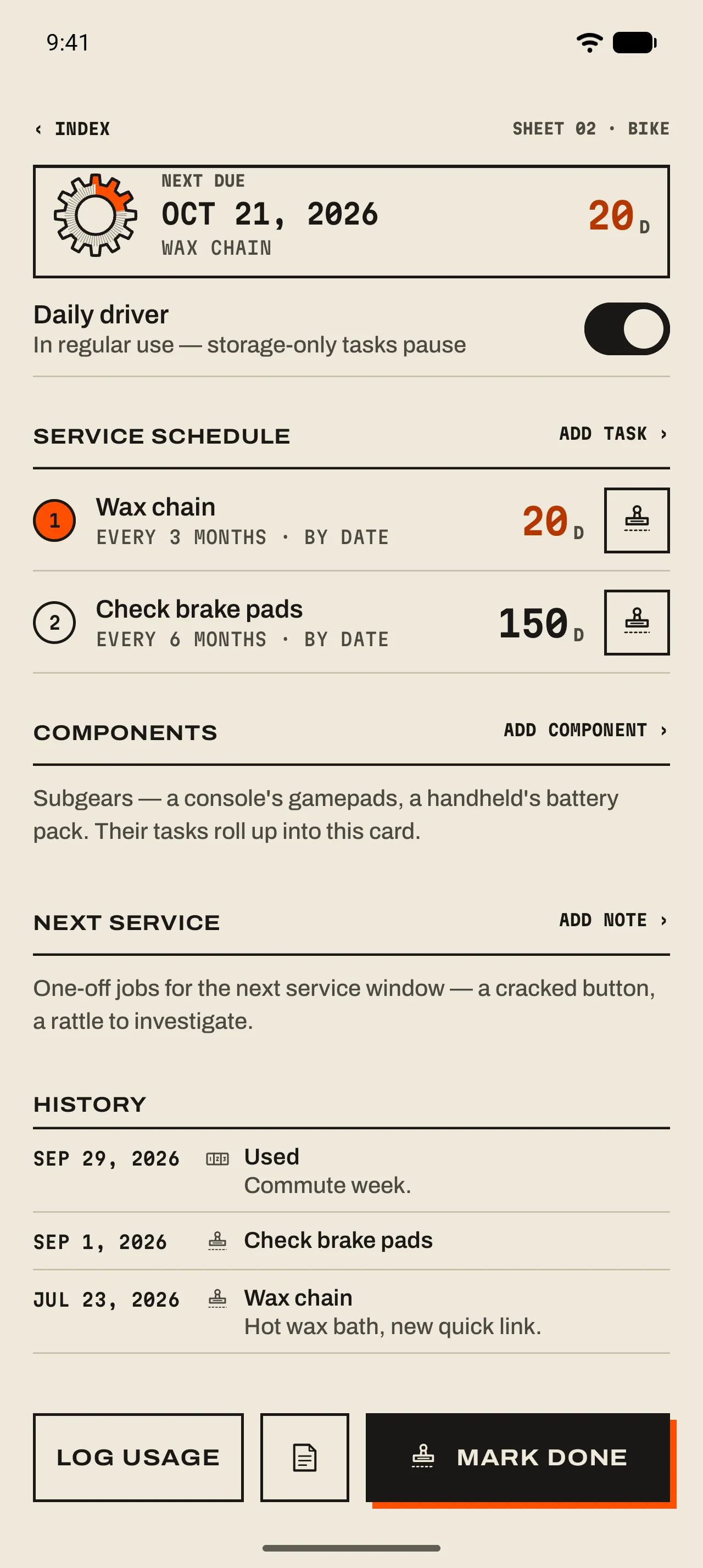
Jeder Gegenstand hat sein eigenes Blatt, wie eine Seite in einem Werkstatthandbuch. Die Zeichnung oben nummeriert seine Aufgaben dort, wo sie anfallen; darunter folgen der Wartungsplan, die Teile, die Pendenzen und der Verlauf.
- 1 Titel und Datenzeile
Der Name, dann alles, was man auf einen Blick wissen sollte: Daily driver (im Alltagseinsatz), Archived, die Firmware-Version, wann du ihn gekauft hast und wie alt er ist.
- 2 Die Zeichnung
Jede Aufgabe sitzt auf dem Teil, um das es geht, nummeriert wie im Wartungsplan darunter. Eine orange Positionsnummer braucht dich.
- 3 Zeichnung anpassen
Der Stift in der Beschriftungsleiste. Zieh jeden Punkt und jede Positionsnummer dorthin, wo das Teil an deiner Ausrüstung sitzt.
- 4 Next due
Die nächste Fälligkeit – die dringendste Aufgabe, ihr Datum und die verbleibenden Tage.
- 5 Daily driver
Im Alltagseinsatz. Seine Lageraufgaben ruhen, bis du den Schalter wieder ausschaltest.
- 6 Die untere Leiste
Log usage erfasst jetzt eine Nutzung; die Notiz-Schaltfläche erfasst eine mit Datum und Notiz; Mark done öffnet das Protokoll.
- 1 Service schedule
Der Wartungsplan. Eine Zeile pro Aufgabe: ihre Positionsnummer, ihr Intervall und was sie zurücksetzt, die verbleibenden Tage und eine Erledigt-Schaltfläche, die das Protokoll öffnet. Add task › fügt eine hinzu.
- 2 Components
Komponenten: Teile mit eigenen Aufgaben – ein Akku, ein Objektiv, ein Controller. Add component › fügt eine hinzu.
- 3 Next service
Einmalige Arbeiten fürs nächste Mal, wenn er wieder in der Werkstatt ist. Add note › fügt eine hinzu.
- 4 History
Der Verlauf: jeder Stempel, jede Nutzung, jede Reparatur, das Neueste zuerst, mit deinen Notizen.
Edit gear
Der Stift oben auf der Seite öffnet Edit gear (Ausrüstung bearbeiten). Alles, was du beim Hinzufügen festgelegt hast, und ein paar Dinge, die du später ergänzen kannst.
- Kategorie und Zeichnung
- Eine neue Kategorie wählt ihre Standardzeichnung. Wechselst du die Zeichnung, werden verschobene Punkte zurückgesetzt, und Aufgaben, deren Punkt es auf der neuen Zeichnung nicht gibt, werden wieder anhand ihres Titels zugeordnet.
- Firmware version
- Erscheint in der Datenzeile als „FW 2.1.0“. Erhöhe sie, wenn du die Drohne oder die Kamera aktualisierst.
- Purchased
- Das Kaufdatum: Not set, Year, Year + month oder Exact date – so genau, wie du dich erinnerst. Siehe Tipp ↓
- Part of
- Macht den Gegenstand zur Komponente eines anderen. 07 Komponenten ›
Aktionen einer Aufgabe
- Auf eine Aufgabe tippen
- Öffnet sie in Edit task. 04 Aufgaben und Countdowns ›
- Weitere Aktionen
- iPhoneHalte eine Aufgabe gedrückt für Mark done, Edit task, Add to calendar, Stop reminding und Delete task. Wische sie nach rechts, um sie abzustempeln, nach links, um sie zu löschen.AndroidDrücke lange auf eine Aufgabe für Mark done, Edit task, Add to calendar, Stop reminding und Delete task.
- Gegenstand archivieren oder löschen
- Das Menü ⋯ oben: Archive (oder Unarchive) und Delete gear.