Aufgaben und Countdowns
Eine Aufgabe ist alles, was deine Ausrüstung immer wieder braucht, zusammen mit dem Wie-oft. GearKit zählt ab dem letzten Mal herunter, an dem du sie erledigt hast, oder ab der letzten Nutzung, und zeigt die verbleibenden Tage.
Eine Aufgabe hinzufügen
- 01
Tippe auf der Seite des Gegenstands unter Service schedule (Wartungsplan) auf Add task ›.
- 02
Gib die Aufgabe ein oder tippe auf einen der Vorschläge für die Kategorie: Wax chain, Backflush group head, Storage-charge batteries.
- 03
Prüfe, wo sie auf der Zeichnung sitzt. GearKit rät anhand des Titels; tippe auf eine Positionsnummer oder einen Chip, um einen anderen Punkt zu wählen, oder auf In the margin (am Rand).
- 04
Stelle Every (alle) ein: eine Zahl von 1 bis 99, dann Days, Weeks, Months oder Years.
- 05
Wähle, was den Countdown zurücksetzt: On completion (bei Erledigung) oder On completion or use (bei Erledigung oder Nutzung).
- 06
Tippe auf Save. Der Countdown läuft ab jetzt.
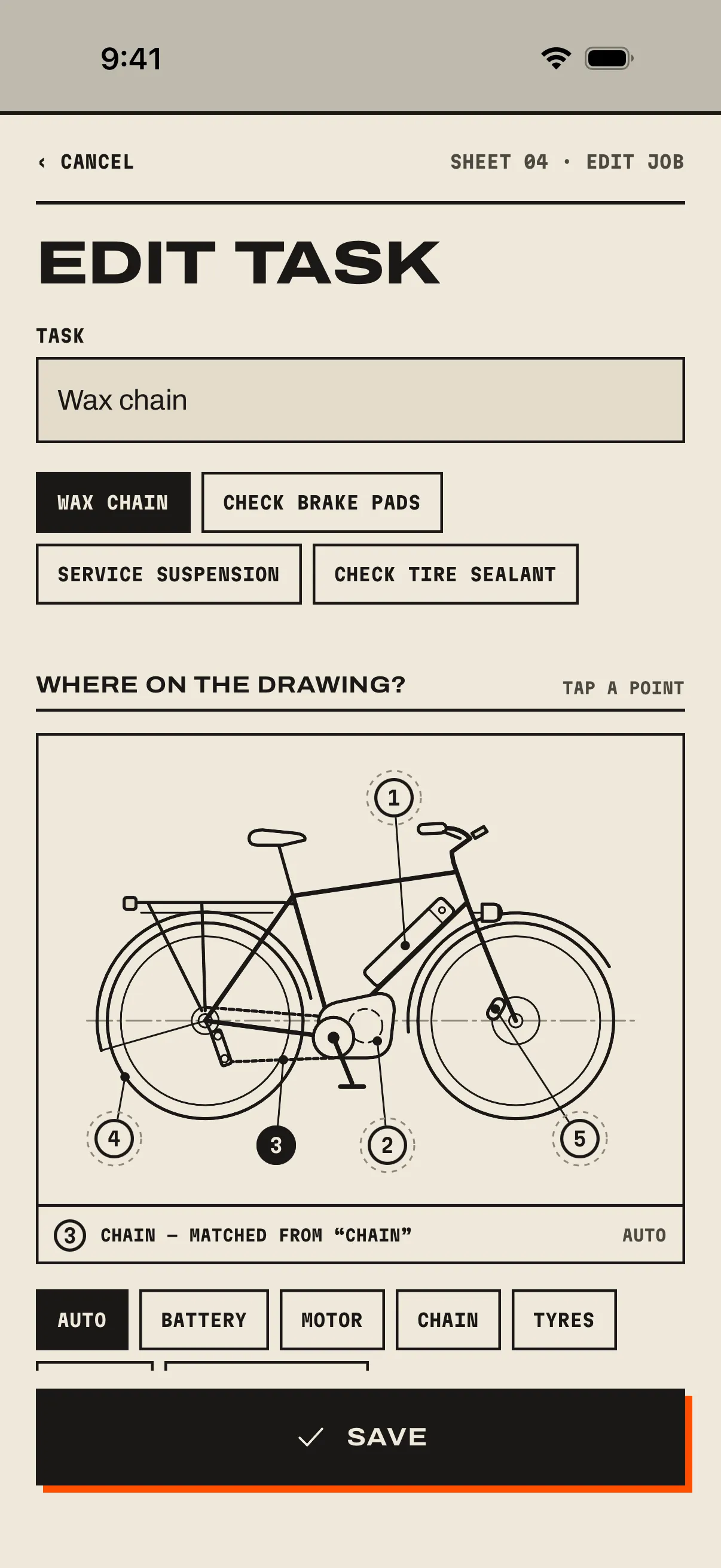
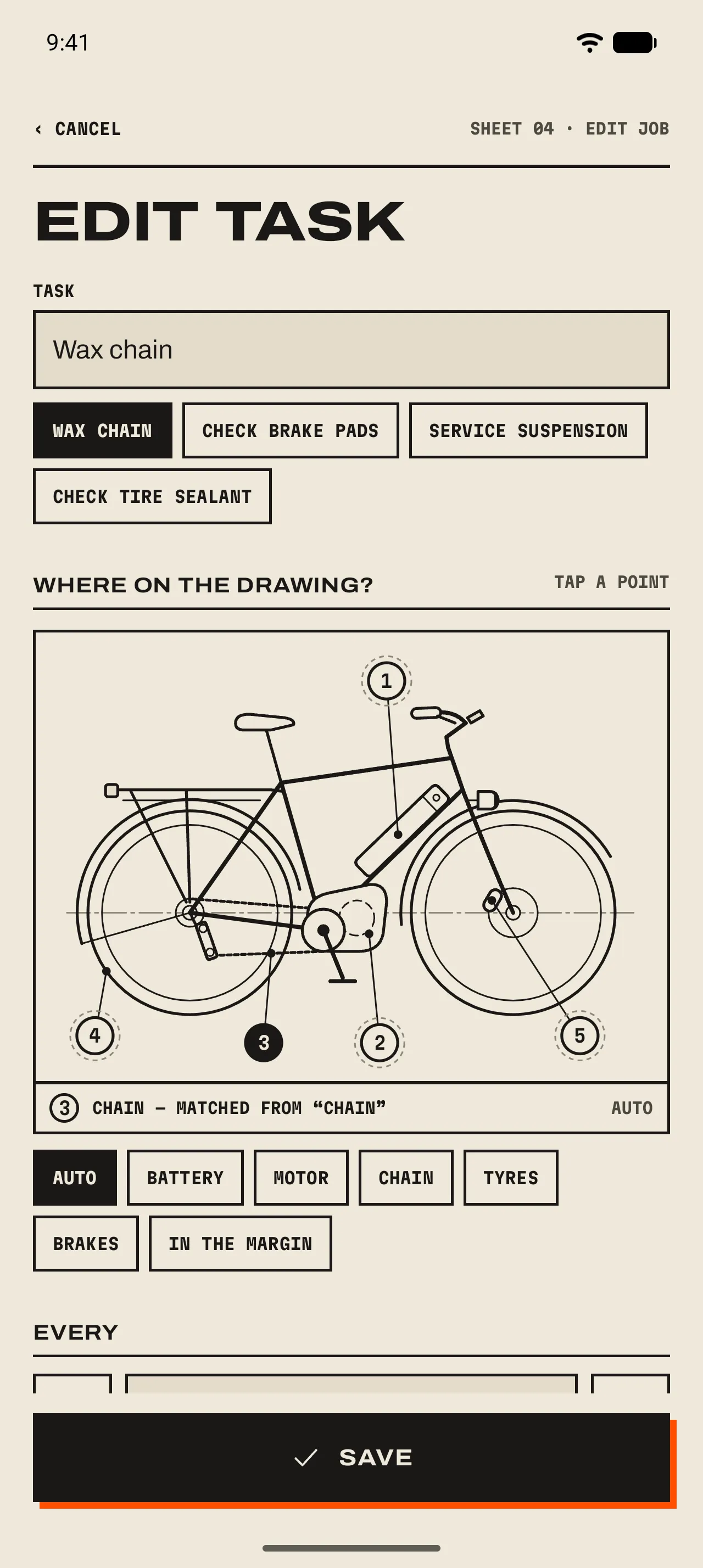
- 1 Task
Der Name der Aufgabe, so wie du ihn Siri sagen oder in einer Erinnerung lesen würdest.
- 2 Vorschläge
Übliche Aufgaben für die Kategorie des Gegenstands. Ein Tipp setzt den Namen ein.
- 3 Where on the drawing?
Wo auf der Zeichnung? Der Punkt der Aufgabe ist ausgefüllt. Tippe auf eine andere Positionsnummer, um ihn zu verschieben.
- 4 Zugeordnet oder gewählt
„Chain — matched from “chain”“ heisst: GearKit hat anhand des Titels geraten (Auto). Tippe auf einen Chip, um selbst einen Punkt zu wählen, oder auf In the margin für eine Aufgabe ohne Platz auf der Zeichnung.
Weiter unten in Edit task
- Every
- 1 bis 99 Tage, Wochen, Monate oder Jahre. „Every 2 years“ für die Wärmeleitpaste liest sich so, wie du es sagen würdest.
- Resets
- Was zurücksetzt. On completion: Der Countdown beginnt beim letzten Mal, an dem du die Aufgabe erledigt hast. On completion or use: Er beginnt auch jedes Mal neu, wenn du eine Nutzung erfasst. „Nach jedem Flug aufladen“ ist von der zweiten Sorte. 06 Nutzung ›
- Remind before due
- Wie viele Tage vor der Fälligkeit die Erinnerung kommt, von 0 bis 60. Neue Aufgaben übernehmen den Standardwert aus den Einstellungen: 3 Tage, ausser du hast ihn geändert. 08 Erinnerungen ›
- Optional task
- Schön, wenn’s gemacht ist. Eine optionale Aufgabe erinnert lautlos und macht den Gegenstand nie fällig.
- Only while stored
- Nur bei Lagerung. Ruht, solange der Gegenstand im Alltagseinsatz ist: einen Akku auf Lagerspannung laden, einen eingelagerten Motor durchdrehen.
- Remind when due
- Ausgeschaltet bleibt der Countdown auf der Seite, aber für diese Aufgabe kommen keine Erinnerungen.
Wenn eine Aufgabe fällig ist
- Verbleibende Tage
- Jede Aufgabe zeigt ihre verbleibenden Tage, „due today“ (heute fällig) oder wie viele Tage sie überfällig ist. Ruhende Aufgaben zeigen Paused · daily driver.
- Bald fällig
- Höchstens 30 % des Intervalls sind übrig. Eine 90-Tage-Aufgabe ist bald fällig, sobald nur noch 27 Tage bleiben.
- Überfällig
- Der Fälligkeitstag ist vorbei. Der Gegenstand bekommt oben auf Home ein Banner, bis du die Aufgabe abstempelst.