NFC-Tags
Ein Sticker auf dem Drohnenkoffer oder dem Oberrohr des Velos. Halte dein Handy daran, und GearKit trägt es ein – mit Undo, falls es nicht so gemeint war.
Einen Tag verknüpfen
- 01
Tippe auf der Seite des Gegenstands auf die Schaltfläche für weitere Aktionen und dann auf Link an NFC tag (NFC-Tag verknüpfen): Dieser Tag erfasst eine Nutzung. Für einen Tag, der eine Aufgabe abstempelt, öffnest du stattdessen die Aktionen der Aufgabe und wählst dort Link an NFC tag.
- 02
iPhoneTippe auf Hold to a tag und halte die Oberkante deines iPhone an den Sticker, bis Tag linked. erscheint.AndroidTippe auf Hold to a tag und halte die Rückseite deines Handys an den Sticker, bis auf dem Blatt Tag linked. steht. Ist NFC ausgeschaltet, führt dich das Blatt zur Einstellung.
- 03
Tippe auf Done. Der Tag steht nun unter Linked tags, und auf der Seite des Gegenstands steht NFC tag.
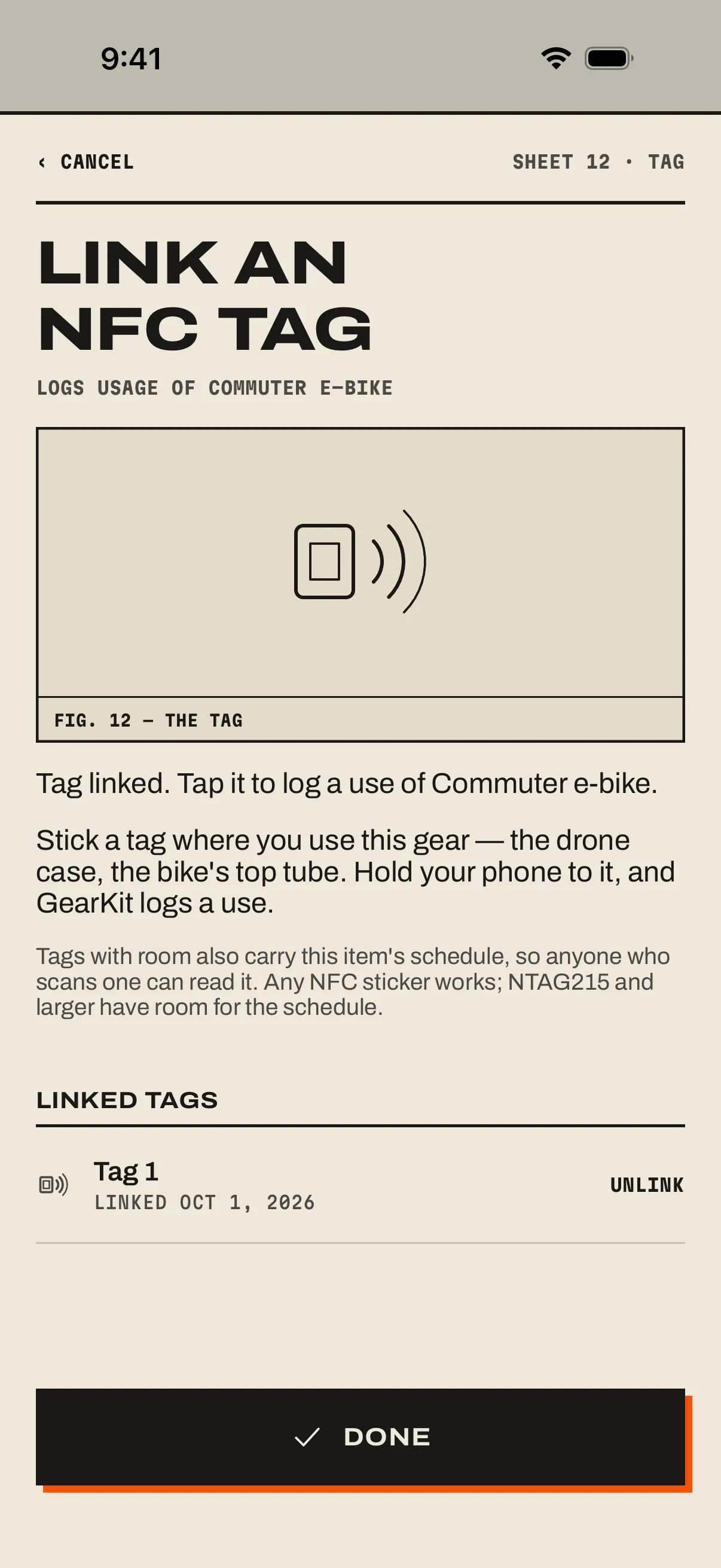
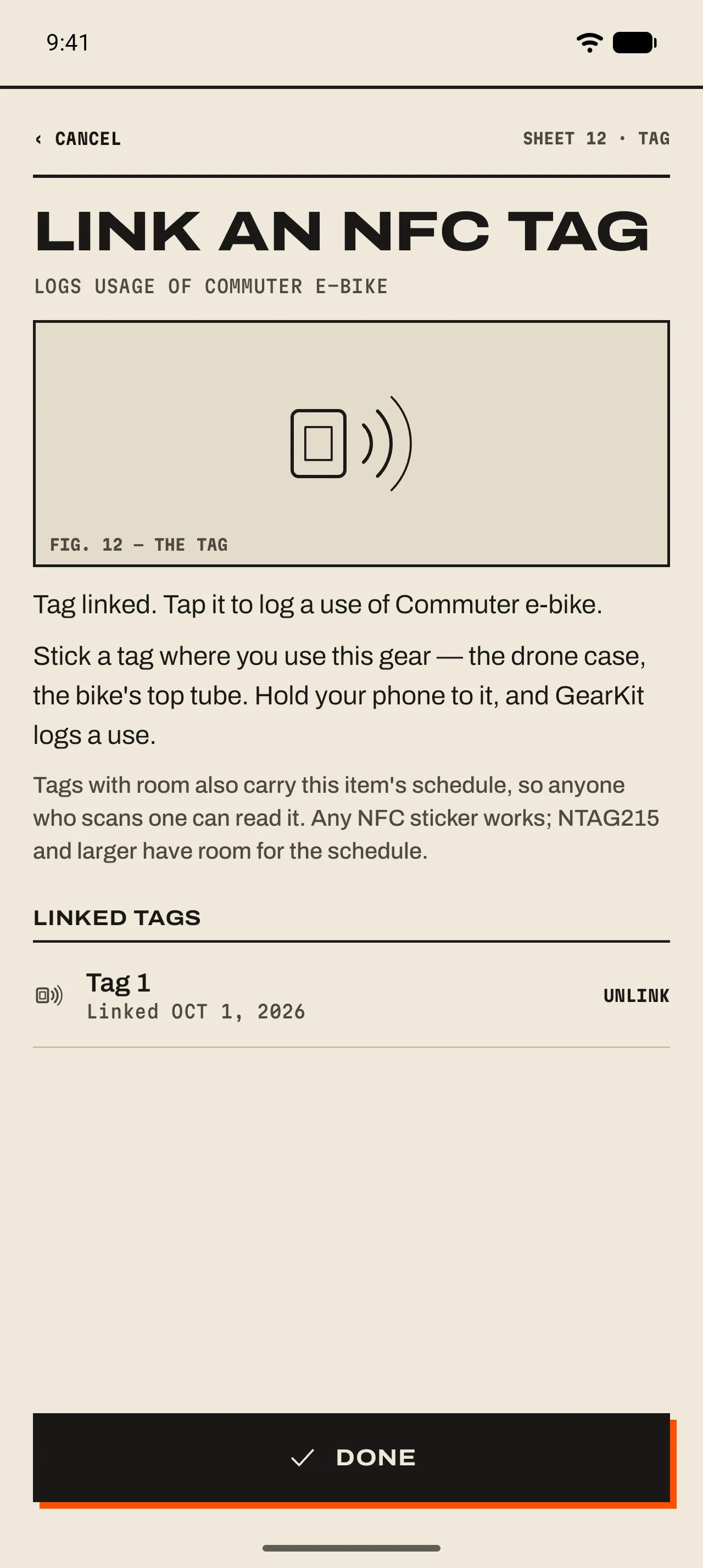
- 1 Was er erfasst
Unter dem Titel: Logs usage of (erfasst die Nutzung von) einem Gegenstand oder Marks … done (markiert als erledigt) eine Aufgabe.
- 2 Das Ergebnis
Tag linked. War der Sticker zu klein für den Wartungsplan, steht das hier; auf deinem Handy funktioniert der Tag trotzdem.
- 3 Wer ihn lesen kann
Tags mit genug Platz tragen auch den Wartungsplan des Gegenstands, sodass ihn jeder sehen kann, der den Tag scannt. Deinen Verlauf nie.
- 4 Linked tags
Jeder Tag an diesem Gegenstand oder dieser Aufgabe. Unlink vergisst ihn auf diesem Handy.
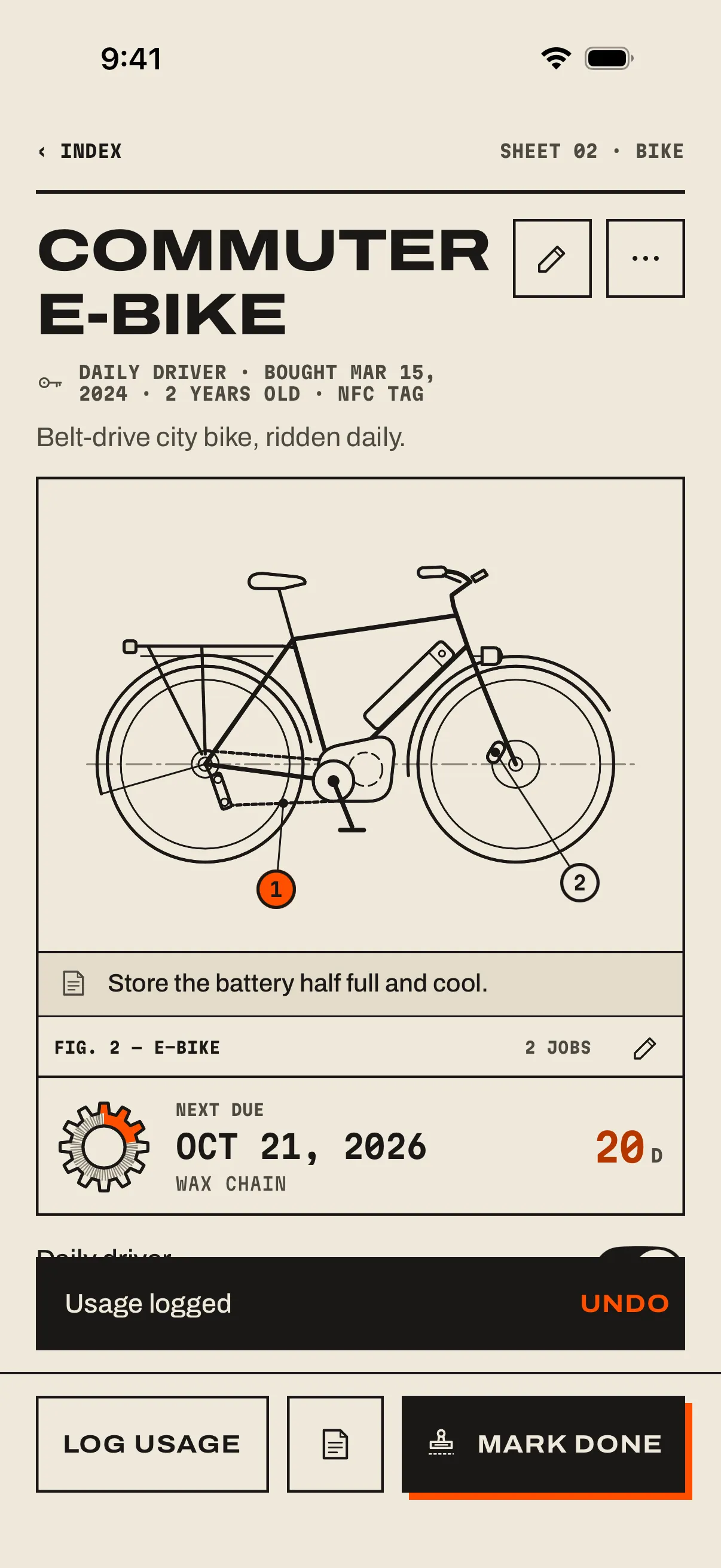
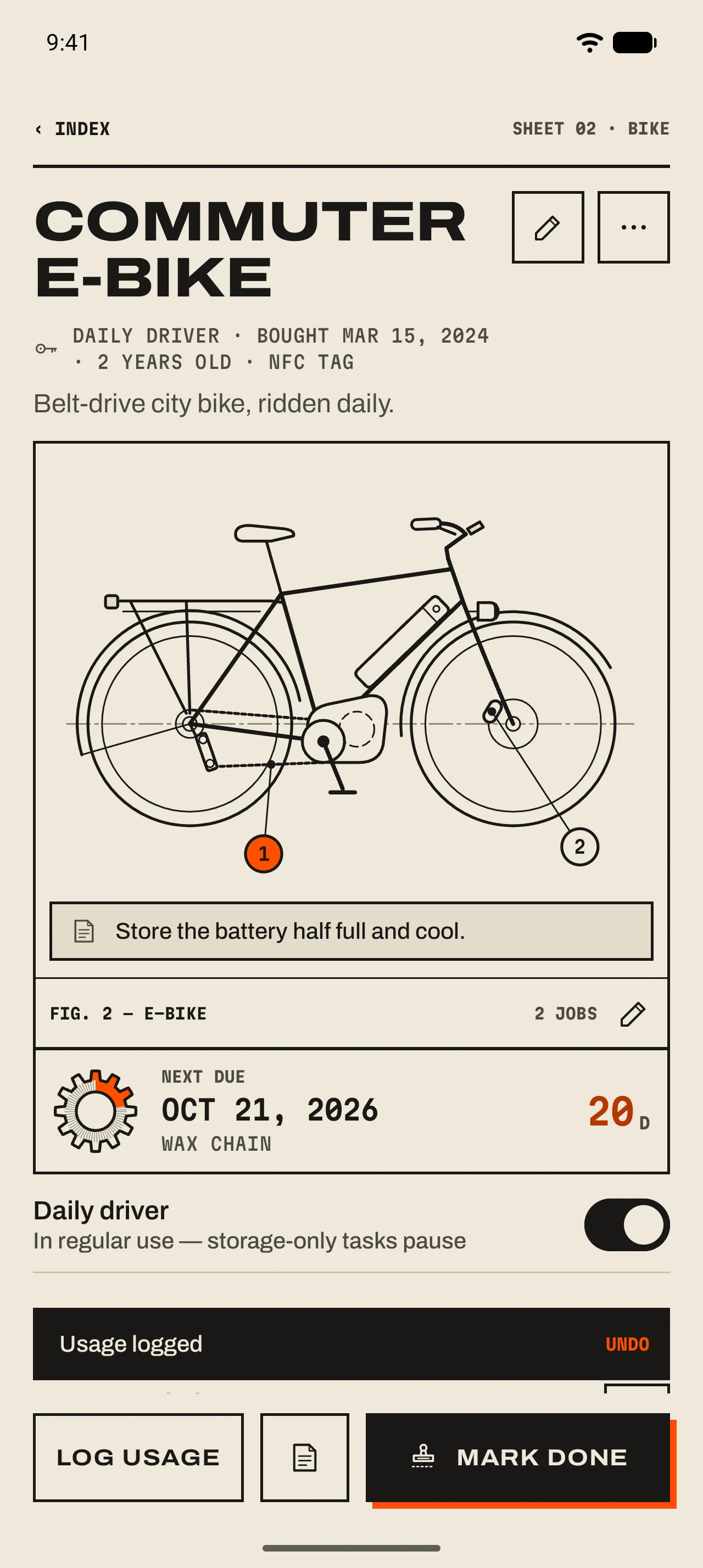
- 1 NFC tag
Die Datenzeile des Gegenstands zählt die Tags, die seine Nutzung erfassen.
- 2 Der Hinweis
Usage logged oder das neue Fälligkeitsdatum der Aufgabe. Undo bleibt zehn Sekunden stehen.
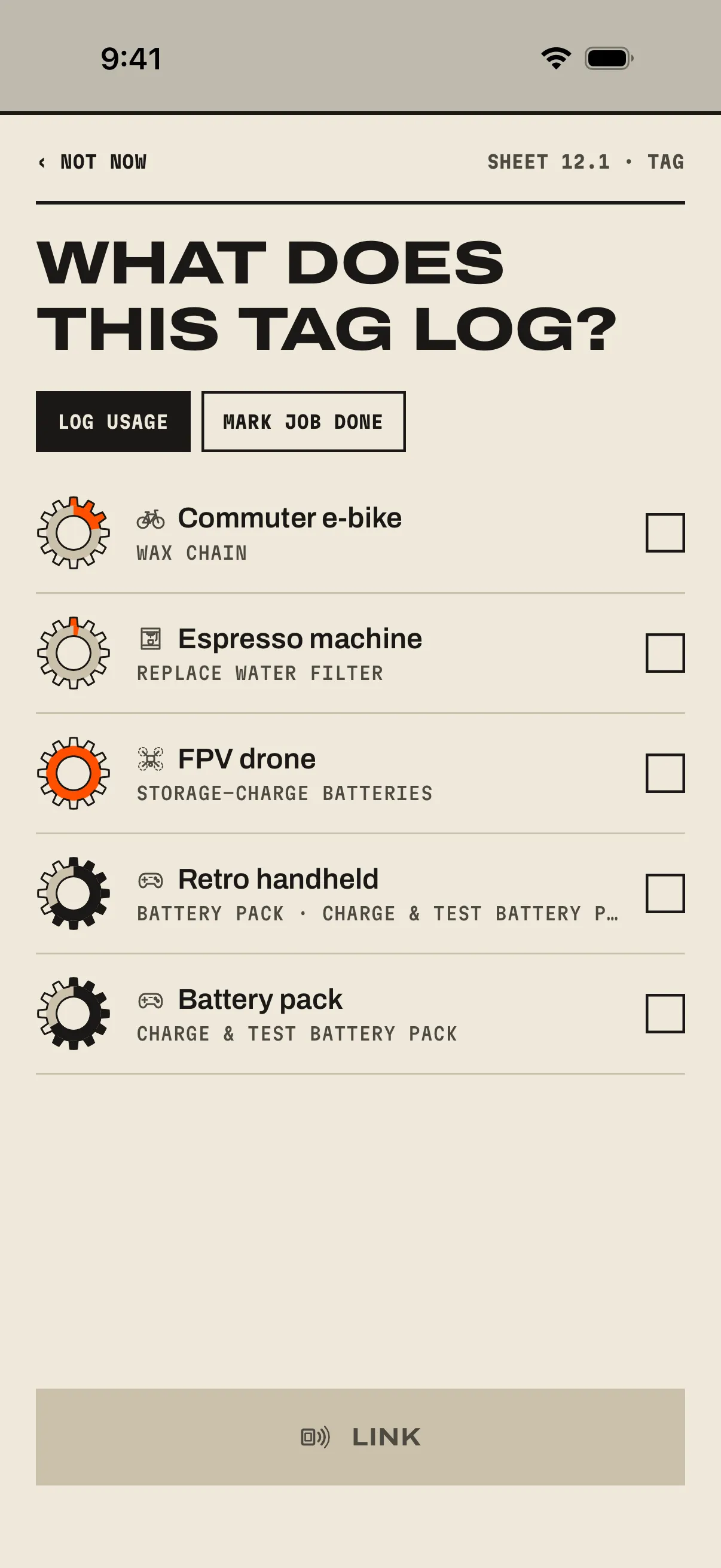
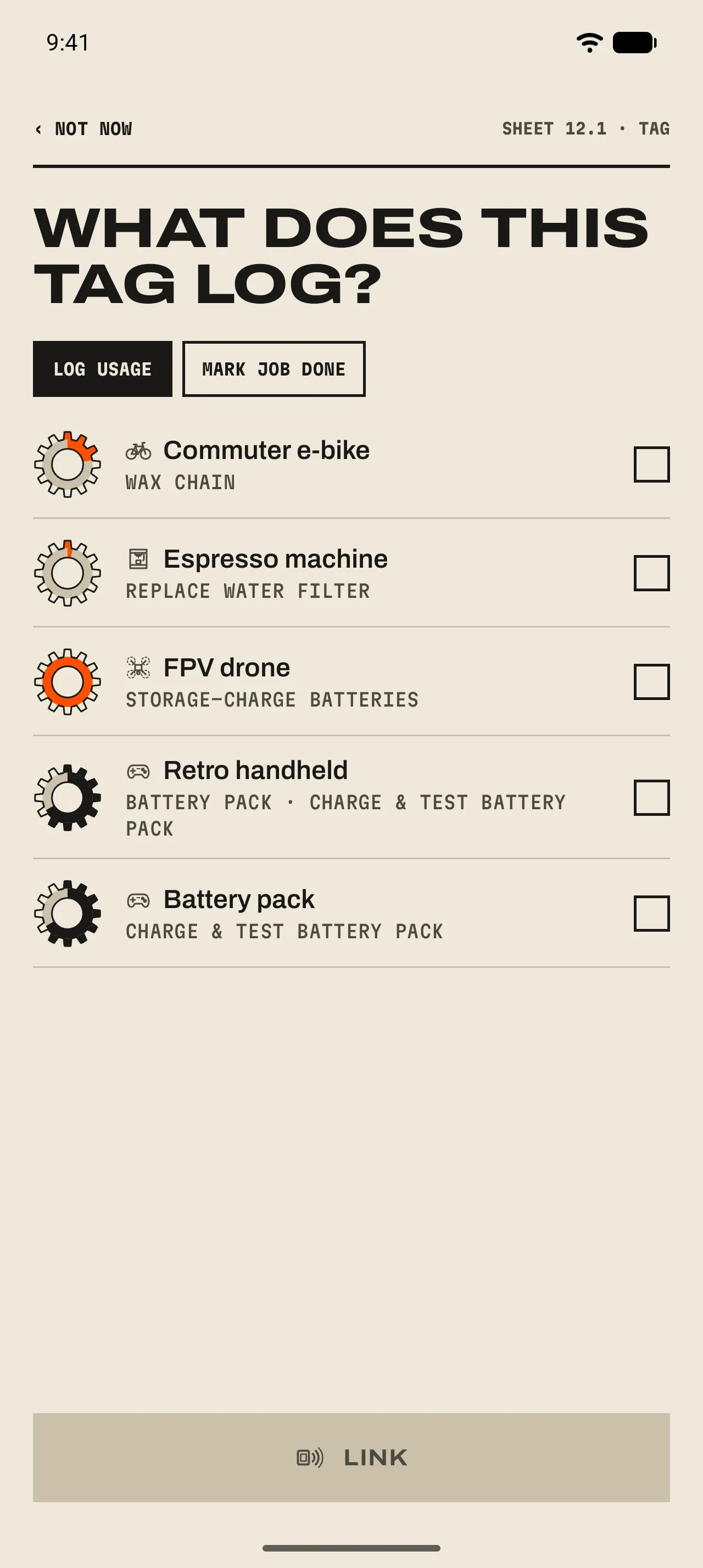
- 1 Log usage oder Mark job done
Wähle, was der Tag tun soll, dann die Ausrüstung oder die Aufgabe.
- 2 Link
Verknüpft den Tag und öffnet die Seite. Dieses Antippen erfasst noch nichts, erst das nächste.
Was beim Antippen passiert
iPhoneHalte dein iPhone an den Tag. iOS zeigt ein Banner; tippe darauf, und GearKit öffnet sich auf der Seite des Gegenstands und trägt ein.AndroidHalte dein entsperrtes Handy an den Tag. GearKit öffnet sich auf der Seite des Gegenstands und trägt sofort ein.
- Eine Nutzung
- Ein Tag, der mit einem Gegenstand verknüpft ist, erfasst eine Nutzung: Usage logged mit Undo. 06 Nutzung ›
- Eine erledigte Aufgabe
- Ein Tag, der mit einer Aufgabe verknüpft ist, stempelt sie ab: Die Anzeige zieht sich auf, und der Hinweis lautet Stamped Oct 4. Next due Jan 2. mit Undo. 05 Als erledigt markieren ›
- Heute schon erledigt
- Eine Aufgabe, die heute schon erledigt wurde, wird nicht zweimal abgestempelt, egal von wem: Das Antippen meldet Already done today und trägt nichts ein.
- Gerade eben schon gezählt
- Handys lesen einen Tag manchmal doppelt. Ein zweites Antippen innerhalb einer Minute meldet Already counted just now, und dessen Undo nimmt das erste zurück.
- Archivierte Ausrüstung
- Archivierte Ausrüstung erfasst nichts: This gear is archived. mit Unarchive.
Tags verschieben und teilen
- Einen Tag verschieben
- Verknüpfe einen Tag, der schon mit einem anderen Gegenstand oder einer anderen Aufgabe verknüpft ist: Er zieht um, behält seinen Link und meldet Tag moved here from mit seinem bisherigen Ort.
- Ein Tag mit Wartungsplan
- Auf einem Handy mit GearKit, das den Tag nicht kennt, öffnet das Antippen den Wartungsplan zum Hinzufügen, mit verknüpftem Tag. Ohne GearKit öffnet das Handy die Seite des Tags auf dieser Website, mit dem Gegenstand und seinen Aufgaben.
- Ein Tag nur mit Link
- Kleine Sticker (NTAG213) fassen nur den Link. Ein Handy, das ihn nicht kennt, fragt What does this tag log? (Was erfasst dieser Tag?)
- Einen Wartungsplan teilen
- Ein geteilter Wartungsplan nimmt seine Tags mit, sodass auch auf dem anderen Handy jedes Antippen dort eingetragen wird. 03 Die Seite eines Gegenstands ›
- Backups
- Backups enthalten deine Tags. Stell eines auf einem neuen Handy wieder her, und die Sticker funktionieren wieder. 12 Backup und Kalender ›
- Der Tag von jemand anderem
- Ein Sticker, auf dem etwas aus einer anderen App gespeichert ist, wird nie ohne Rückfrage überschrieben: Overwrite this tag?