Erste Schritte
GearKit ist das Serviceheft für alles, was du besitzt. Jedes Ausrüstungsstück bekommt eine eigene Seite, eine Zeichnung und einen Wartungsplan. GearKit zählt bis zu jeder Aufgabe herunter und tippt dir auf die Schulter, bevor sie fällig ist. Die App funktioniert offline und braucht kein Konto.
Deine ersten fünf Minuten
- 01
Öffne GearKit. Auf der Werkbank liegen schon vier Beispiele: „Commuter e-bike“, „FPV drone“, „Retro handheld“ und „Espresso machine“. So zeigt jeder Bildschirm gleich etwas.
- 02
Schau dich um. Bist du bereit für deine eigene Ausrüstung, findest du oben auf Home, der Übersicht, ein Banner: Tippe dort auf Remove example data (Beispieldaten entfernen). Die Beispiele verschwinden mit einem Tipp, ohne Rückfrage.
- 03
Tippe auf Add gear (Ausrüstung hinzufügen). Gib einen Namen ein, wähle eine Kategorie und eine Zeichnung und tippe auf Save.
- 04
Tippe auf seiner Seite unter Service schedule (Wartungsplan) auf Add task ›. Benenne die Aufgabe, lege fest, wie oft sie ansteht, und tippe auf Save. Der Countdown läuft.
- 05
iPhoneSolange GearKit dir keine Mitteilungen senden darf, zeigt Home den Hinweis Get service reminders. Tippe auf Enable und erlaube Mitteilungen, wenn iOS fragt – sonst bleiben die Erinnerungen stumm.AndroidSolange GearKit dir keine Benachrichtigungen senden darf, zeigt Home den Hinweis Get service reminders (ab Android 13). Tippe auf Enable und erlaube Benachrichtigungen, wenn Android fragt – sonst bleiben die Erinnerungen stumm.
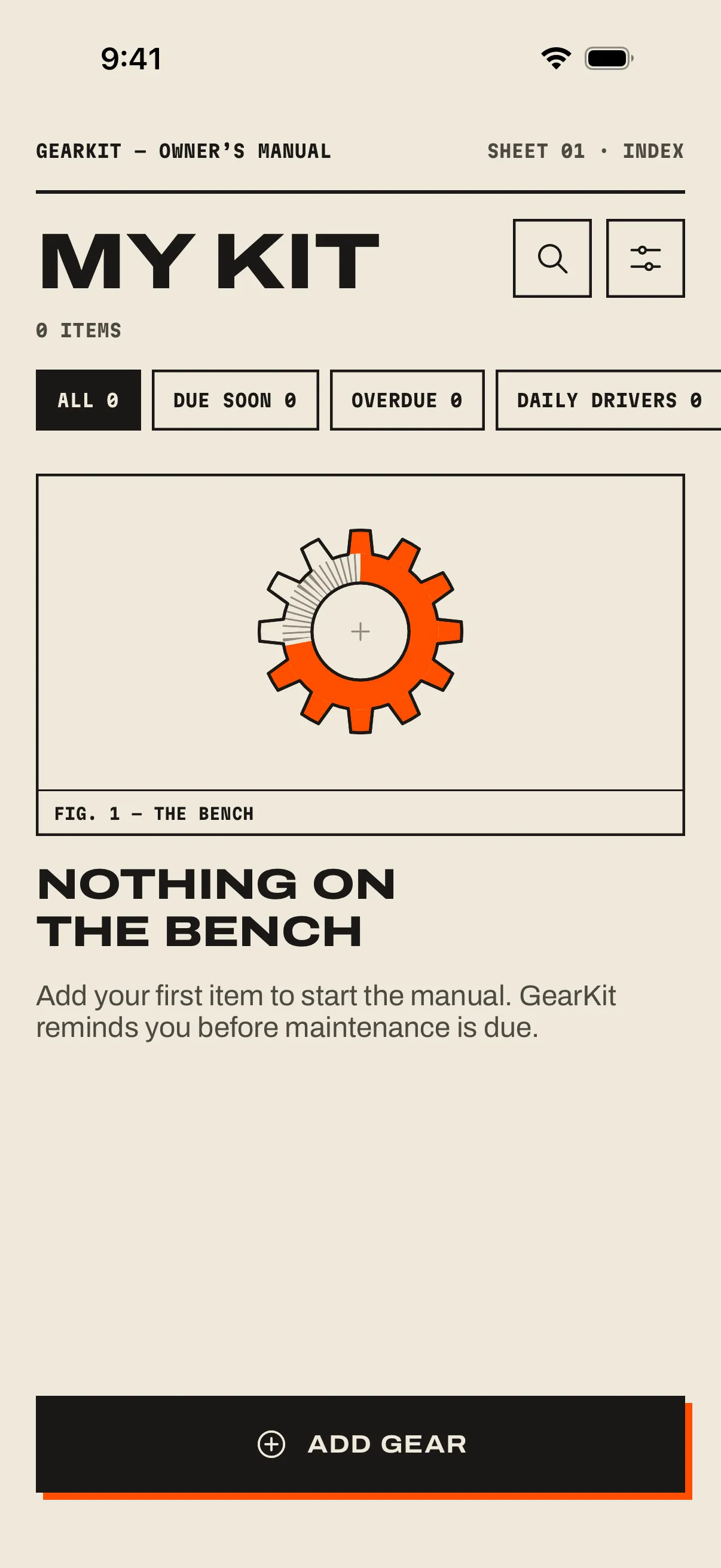
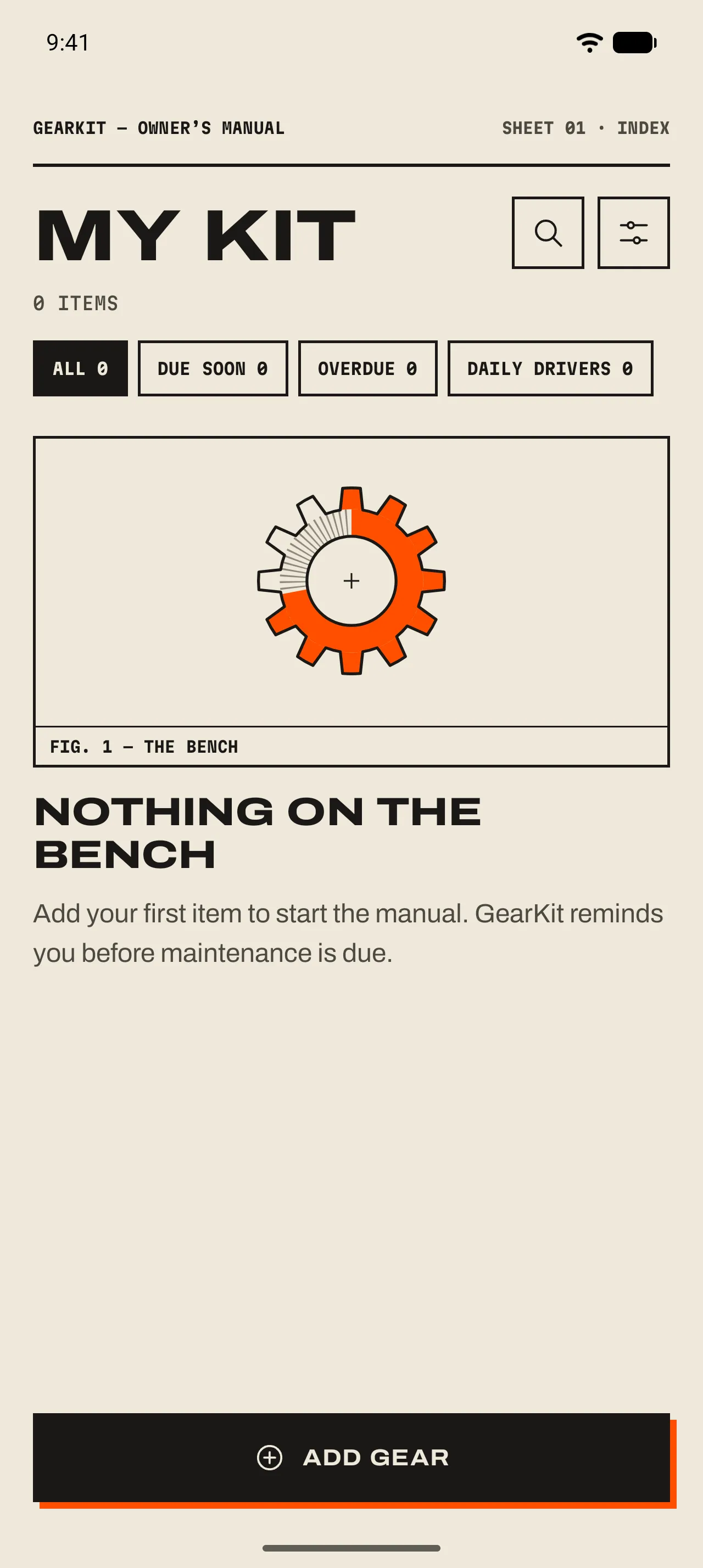
- 1 Die Blattleiste
Jeder Bildschirm ist ein Blatt des Servicehefts. Die Leiste zeigt, wo du bist: „GearKit — owner’s manual, Sheet 01 · Index“.
- 2 Suche und Einstellungen
Die Lupe durchsucht deine Ausrüstung nach Namen, die Schieberegler öffnen die Einstellungen (Settings).
- 3 Die Werkbank
Noch ist sie leer. Dein erster Gegenstand nimmt hier Platz.
- 4 Add gear
Die einzige Hauptschaltfläche auf Home. Sie öffnet eine leere Seite für einen neuen Gegenstand.
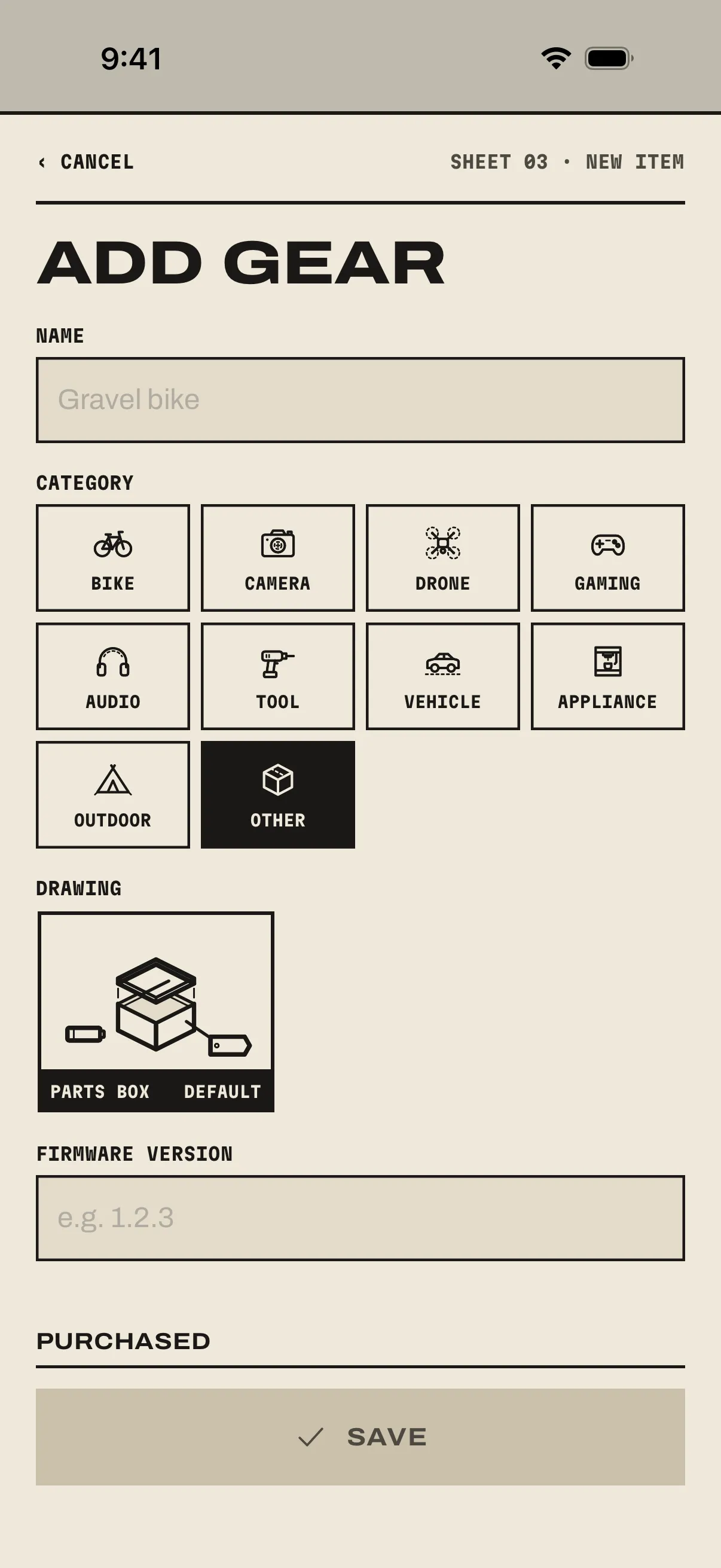
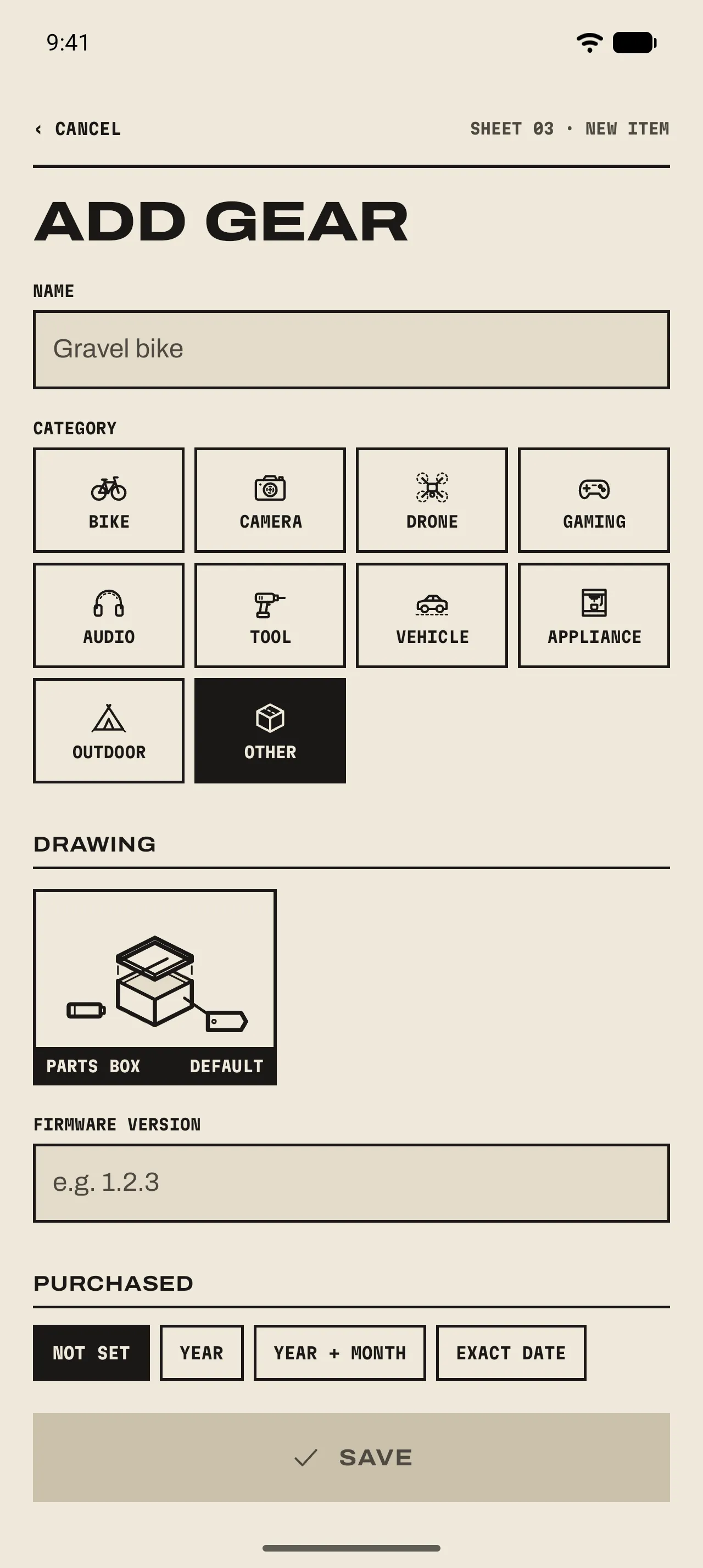
- 1 Name
Wie du ihn nennst. „Gravel-Velo“, „Mamis Leica“, „Die gute Mühle“.
- 2 Category
Die Kategorie – es gibt zehn. Sie bestimmt die Zeichnung, die Aufgabenvorschläge und den Reiter auf Home.
- 3 Drawing
Die Strichzeichnung auf der Seite des Gegenstands. Jede Kategorie hat eine Standardzeichnung, die meisten bieten noch ein paar weitere zur Auswahl.
Die Gratisgarage
Für deine ersten 15 Gegenstände ist GearKit gratis. Ein einziger Kauf schaltet den Rest frei, für immer. Es gibt kein Abo.
- Bei fünfzehn
- Tippst du mit 15 Gegenständen auf der Werkbank auf Add gear, öffnet sich Your kit is at fifteen, mit der einmaligen Freischaltung und Restore purchases (Käufe wiederherstellen).
- Schon einmal gekauft
- Settings › Restore purchases holt die Freischaltung auf ein neues Handy zurück. Sie gehört zu dem Store-Konto, mit dem du sie gekauft hast.
- Hell oder dunkel
- Settings › Appearance: System, Light oder Dark. Dark ist die Dunkelkammer: dasselbe Serviceheft, auf Schwarz gedruckt.