Widgets
Das Widget ist Home auf deinem Home-Bildschirm. Eine Zeile pro Gegenstand, das Dringendste zuerst, mit einer Erledigt-Schaltfläche, die die Aufgabe abstempelt, ohne GearKit zu öffnen.
Das Widget hinzufügen
- 01
iPhoneHalte eine leere Stelle auf dem Home-Bildschirm gedrückt, tippe auf Bearbeiten, dann auf Widget hinzufügen, und such GearKit. Wähle klein, mittel oder gross.AndroidHalte eine leere Stelle auf dem Home-Bildschirm gedrückt, tippe auf Widgets und zieh GearKit an die gewünschte Stelle. Die Grösse lässt sich von 2 × 1 bis 4 × 4 ändern.
- 02
iPhoneUm festzulegen, was es zeigt, halte das Widget gedrückt und tippe auf Widget bearbeiten.AndroidBeim Platzieren fragt GearKit, was das Widget zeigen soll. Ändern kannst du das später im Menü, das sich nach langem Drücken auf das Widget öffnet.
- 03
Wähle All gear (die ganze Ausrüstung), Categories (Kategorien) oder Chosen gear (ausgewählte Ausrüstung).
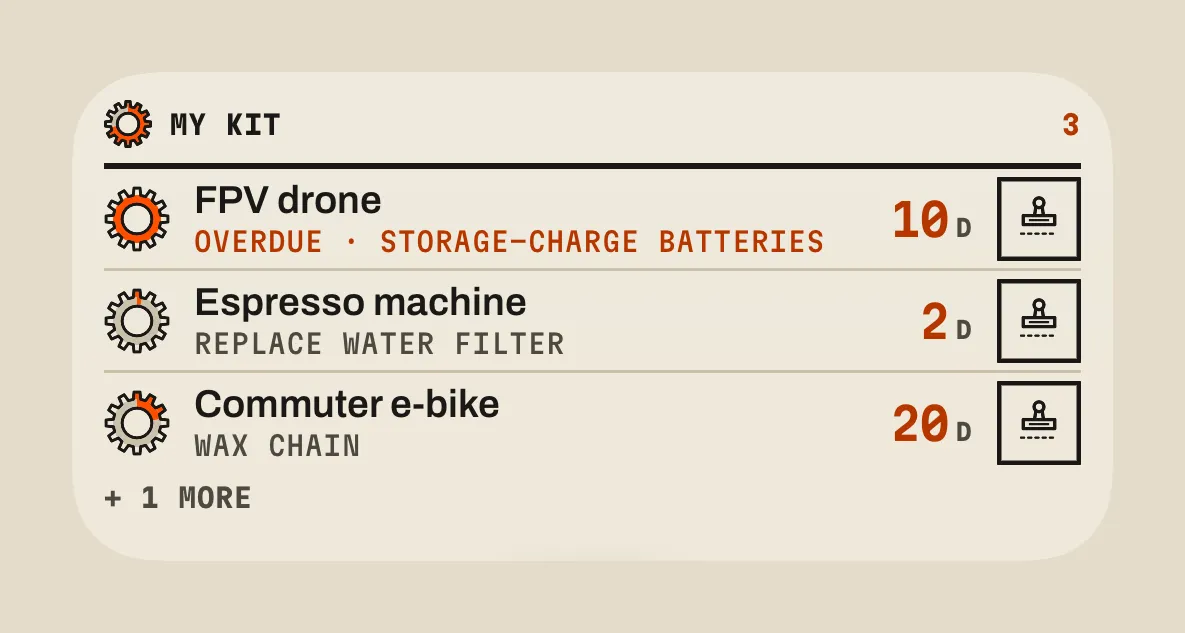
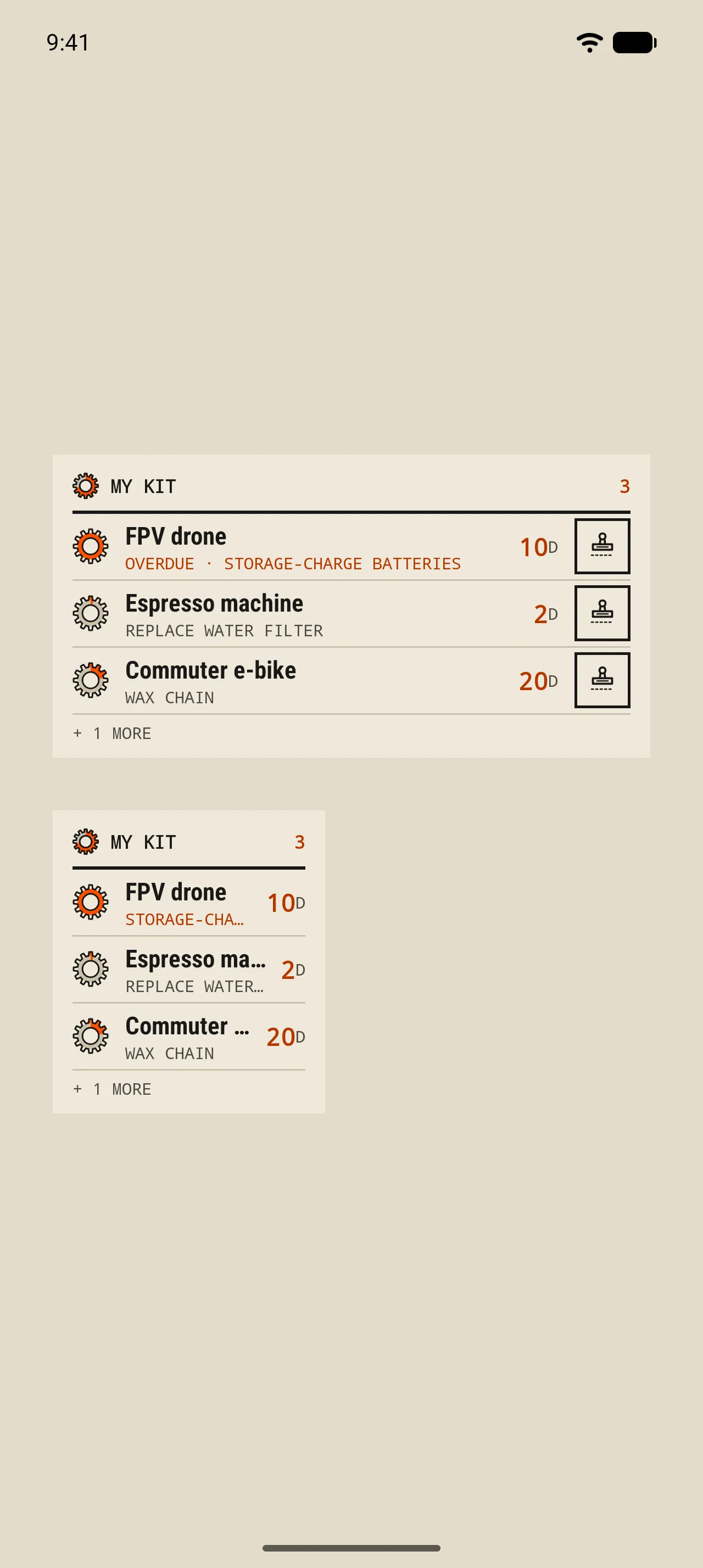
- 1 Die Kopfzeile
Was das Widget zeigt („My kit“ für die ganze Ausrüstung, die Kategorien oder „Chosen gear“) und wie viele Gegenstände bald fällig oder überfällig sind.
- 2 Eine Zeile
Der Gegenstand, seine dringendste Aufgabe (die einer Komponente eingeschlossen) und die verbleibenden Tage. Überfälliges steht in Orange. Ein Tipp auf die Zeile öffnet den Gegenstand.
- 3 Die Erledigt-Schaltfläche
iPhoneStempelt die Aufgabe ab. Im mittleren und grossen Widget; das kleine öffnet stattdessen den Gegenstand.AndroidStempelt die Aufgabe ab. In Zeilen, die breit genug dafür sind; schmalere öffnen den Gegenstand.
- 4 Mehr
„+ 1 more“, wenn der Rest nicht mehr hineinpasst. Nichts wird je halbiert.
Im Widget abstempeln
- Der Tipp
- Die Aufgabe ist abgestempelt. Die Zeile bleibt an ihrem Platz, zeigt ein Häkchen, eine volle Anzeige und Done today und bietet 30 Sekunden lang Undo an.
- Undo
- Stellt die Aufgabe genau so wieder her, wie sie war, samt Countdown und Erinnerungen.
- Nach 30 Sekunden
- iPhoneDie Zeile wird blasser, dann sortiert sich die Liste neu, und der Gegenstand zeigt an seinem neuen Platz seine nächste Aufgabe.AndroidDie Zeile blinkt zweimal, dann sortiert sich die Liste neu, und der Gegenstand zeigt an seinem neuen Platz seine nächste Aufgabe.
- Leer
- „Nothing on the bench“, wenn es keine Ausrüstung gibt; „All wound up“, wenn nichts im gewählten Bereich eine Aufgabe hat.
Sperrbildschirm
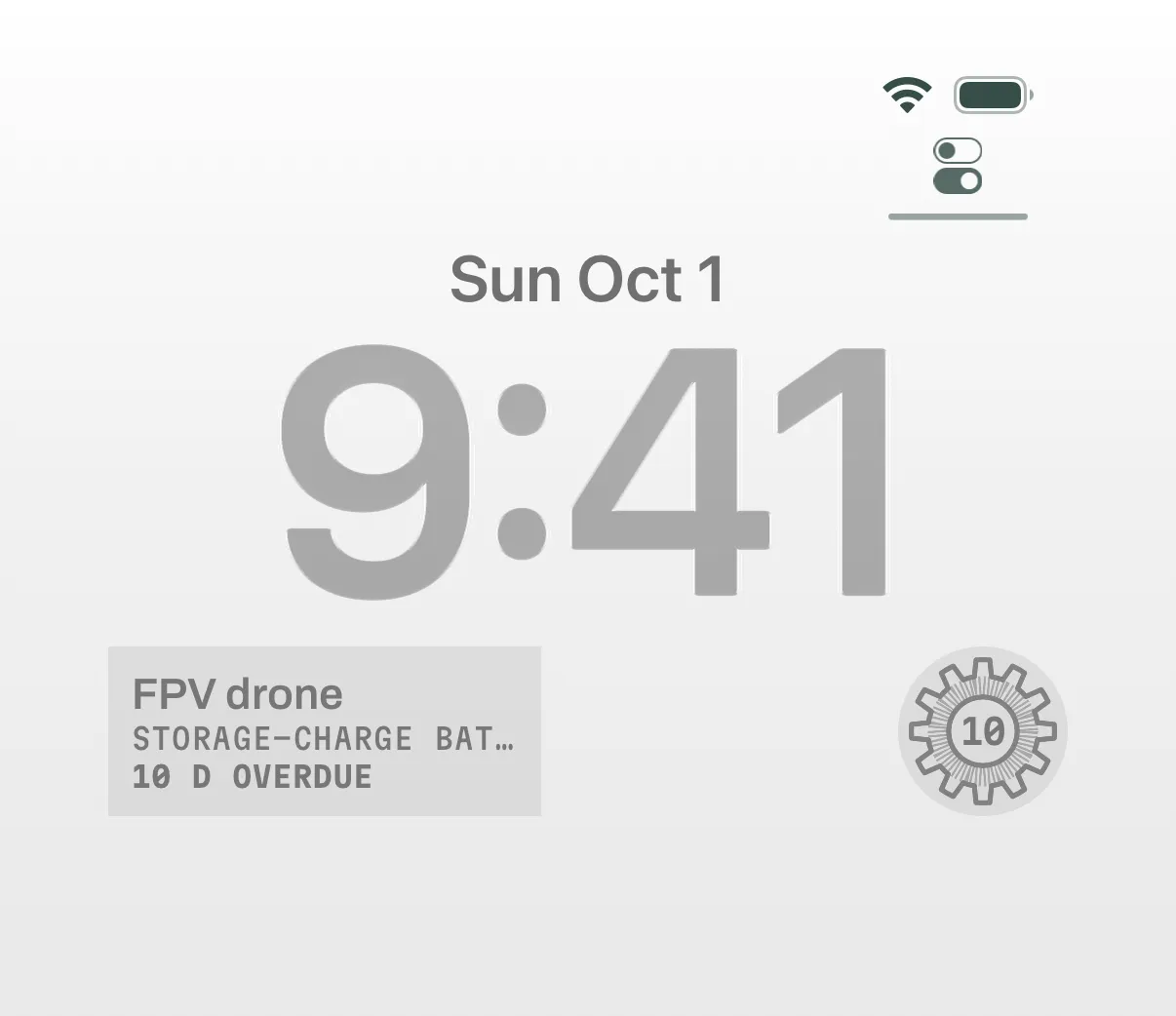
- Widgets für den Sperrbildschirm
- iPhoneZwei Widgets für den Sperrbildschirm zeigen denselben Bereich: ein rechteckiges mit dem dringendsten Gegenstand, seiner Aufgabe und „3 d left“, und ein rundes mit der Anzeige und den Tagen in der Mitte. Beide öffnen den Gegenstand.AndroidAndroid hat kein Widget für den Sperrbildschirm; das Widget auf dem Home-Bildschirm und die Schnelleinstellungs-Kachel übernehmen das.