Deine Ausrüstung
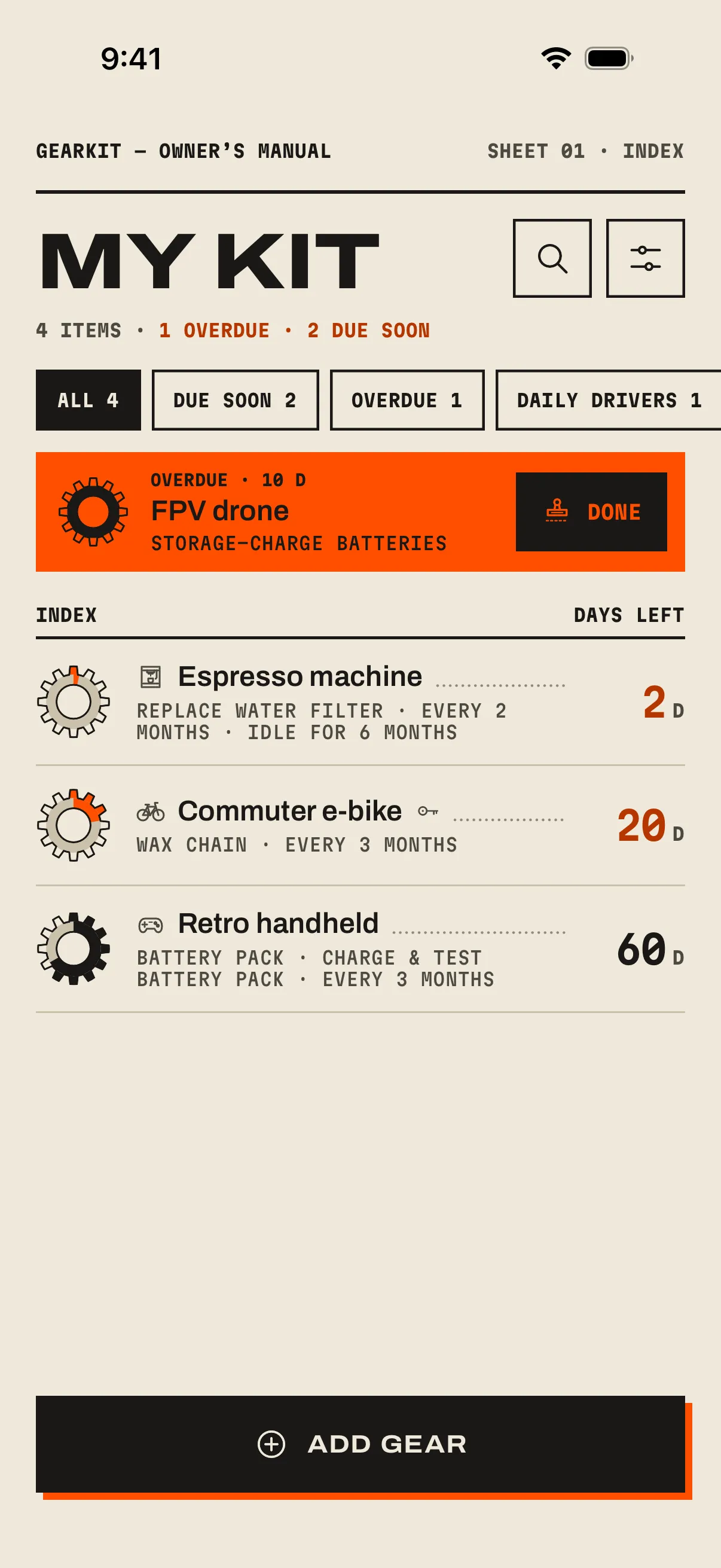
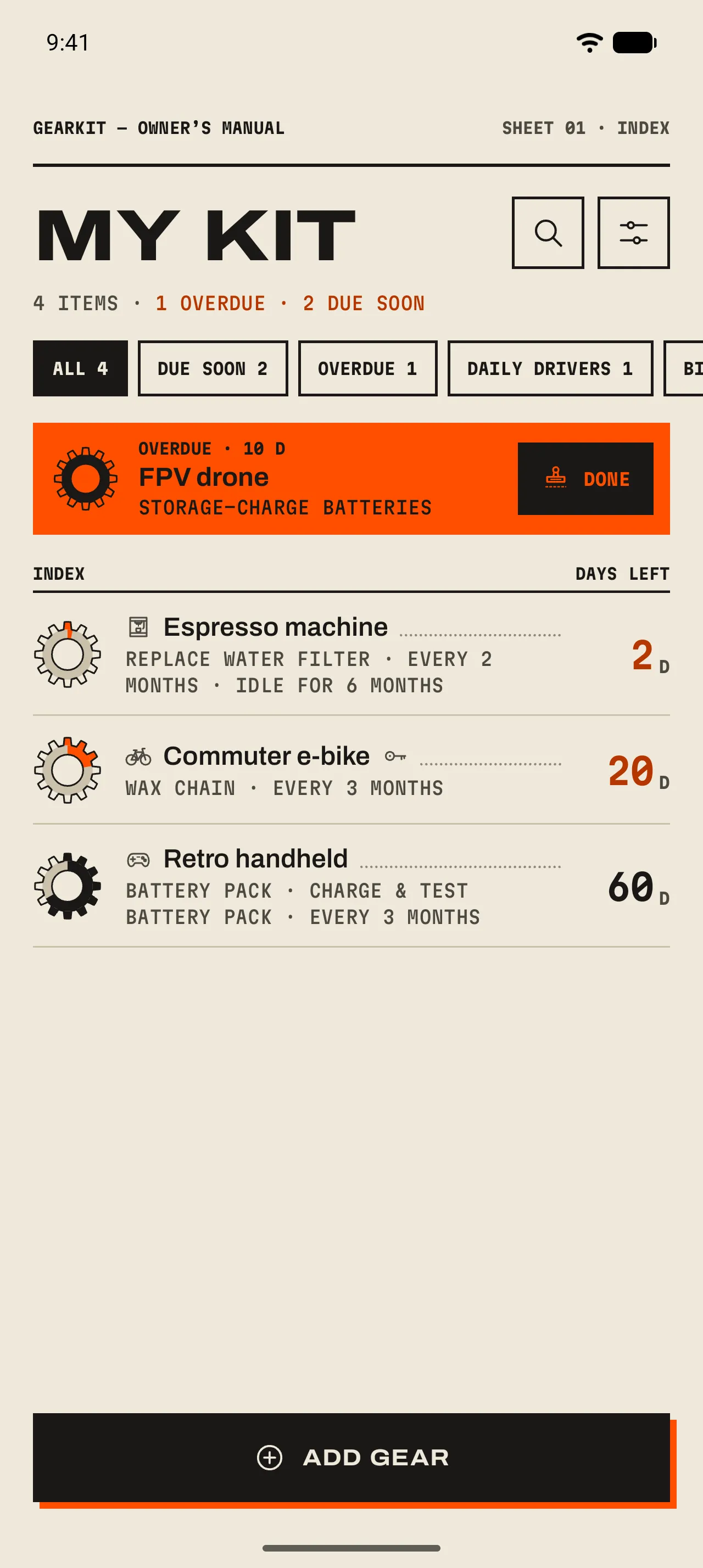
Home ist das Verzeichnis. Eine Zeile pro Gegenstand, das Dringendste zuerst, jede mit einer Anzeige in Zahnradform und den Tagen bis zur nächsten Aufgabe. Ein Blick genügt, und du weisst, was ansteht.
- 1 Die Zählung
Wie viele Gegenstände du hast und wie viele dich brauchen. Überfällig und bald fällig erscheinen in Orange, und nur, wenn es solche gibt.
- 2 Reiter
All, Due soon (bald fällig), Overdue (überfällig), Daily drivers (im Alltagseinsatz), dann einer pro Kategorie, die du nutzt, und Archived, sobald etwas archiviert ist. Jeder zeigt seine Anzahl.
- 3 Das Überfällig-Banner
Jeder überfällige Gegenstand bekommt eines, der am längsten überfällige zuerst: wie lange schon, welche Aufgabe, und eine Schaltfläche Done, die sie abstempelt.
- 4 Eine Verzeichniszeile
Die Anzeige, der Gegenstand, seine nächste Aufgabe mit Intervall und die verbleibenden Tage. Die Aufgaben einer Komponente stehen darunter: „Battery pack · Charge & test battery pack“.
- 5 Add gear
Öffnet eine leere Seite für einen neuen Gegenstand.
- 1 Dieselben vier Aktionen
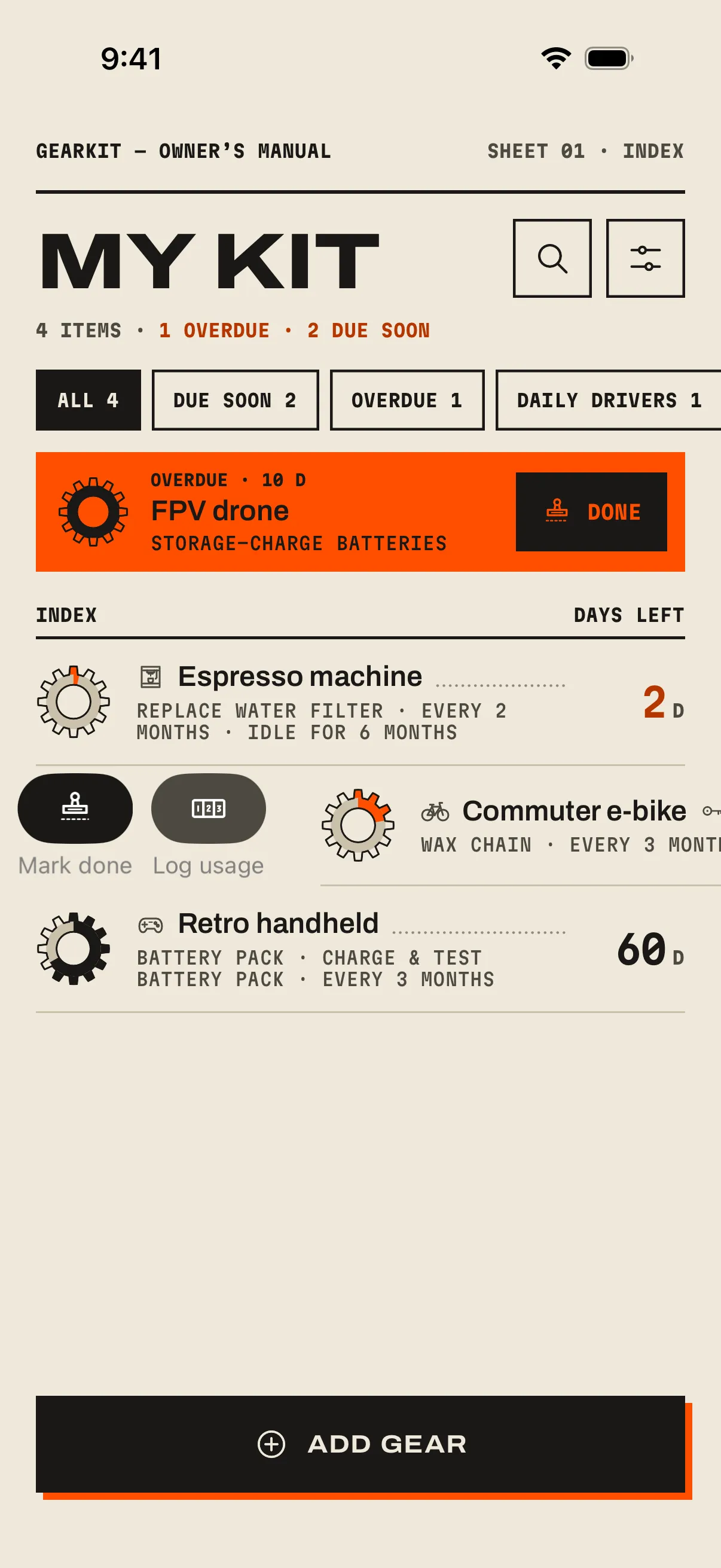
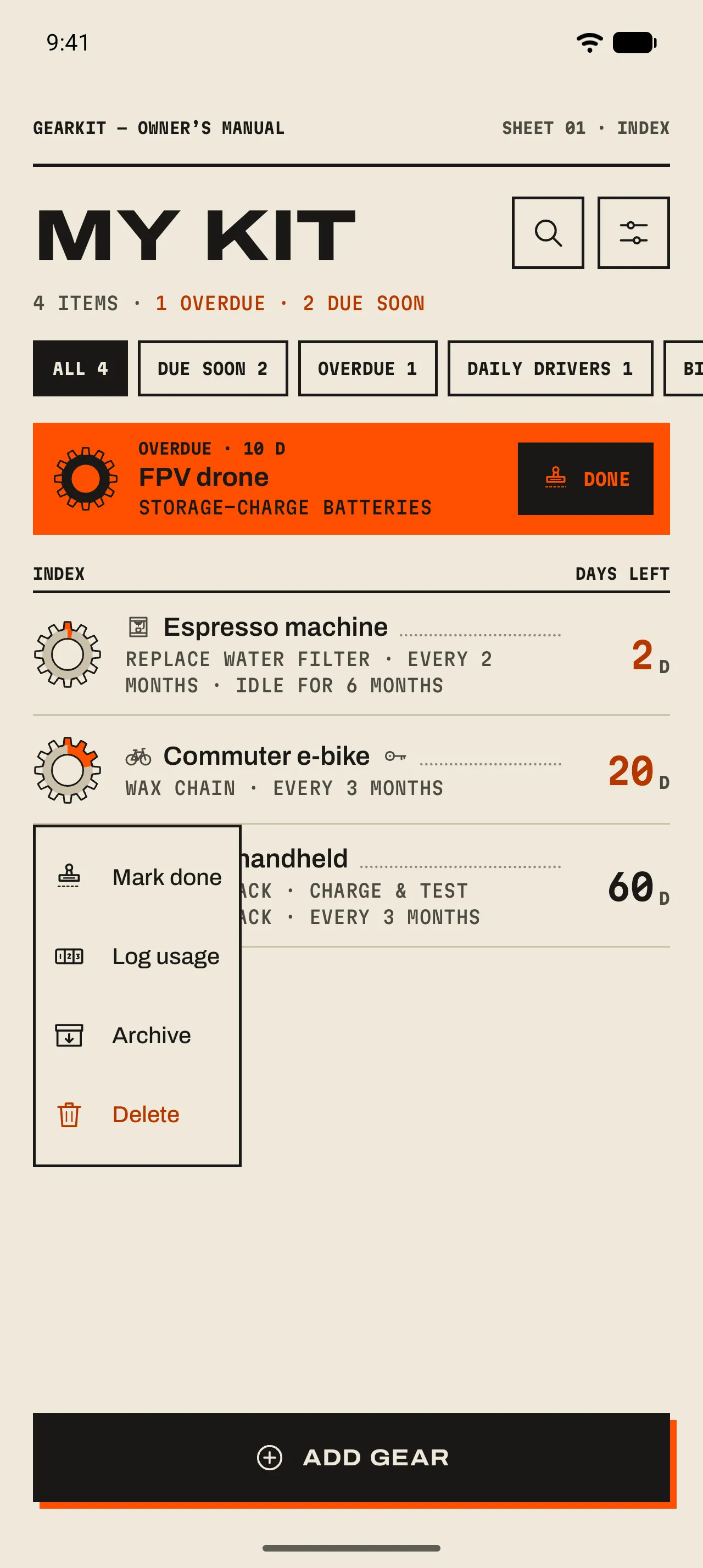
iPhoneWische eine Zeile nach rechts für Mark done (als erledigt markieren) und Log usage (Nutzung erfassen); wischst du ganz durch, ist sie abgestempelt. Nach links gewischt erscheinen Archive und Delete.AndroidDrücke lange auf eine Zeile für Mark done (als erledigt markieren), Log usage (Nutzung erfassen), Archive und Delete.
Die Anzeige lesen
Die Anzeige ist ein Zahnrad. Ring und Zähne zeigen die Zeit, bis die Aufgabe fällig ist. Sie leeren sich, je näher der Tag rückt, und ziehen sich wieder auf, wenn du die Aufgabe abstempelst.
- Tinte
- Viel Zeit. Mehr als 30 % des Intervalls sind noch übrig.
- Orange
- Bald fällig. Höchstens 30 % sind übrig; auch die Tage werden orange.
- Orange schraffiert
- Überfällig. Der Ring ist leer und schraffiert; die Tage zeigen, wie lange die Fälligkeit her ist, darunter das Wort Overdue.
- Grau schraffiert
- Noch keine Aufgaben. Die Anzeige wartet auf die erste.
Dinge finden
- Suche
- Tippe auf die Lupe und schreib los. Gefunden werden Namen von Gegenständen und Komponenten, unabhängig von Gross- und Kleinschreibung und Akzenten. Die Zahlen auf den Reitern bleiben, wie sie waren.
- Daily drivers
- Dieser Reiter listet die Ausrüstung, die du täglich nutzt; ihre Lageraufgaben ruhen. 04 Aufgaben und Countdowns ›
- Archived
- Verkauft, ausgeliehen, auf den Estrich gestellt? Archive behält die Geschichte und nimmt den Gegenstand von der Liste. Der Reiter Archived zeigt ihn wieder; Unarchive legt ihn zurück auf die Werkbank.
- Delete
- Fragt zuerst nach: „Its tasks, components and history go with it.“ (Aufgaben, Komponenten und Verlauf werden mitgelöscht.) Archivieren ist die sanftere Wahl.