Backup und Kalender
GearKit speichert alles auf deinem Handy und nirgends sonst. Ein Backup ist eine Datei, die du selbst erstellst und aufbewahrst; der Kalender bekommt nur, was du ihm schickst.
Auf ein neues Handy umziehen
- 01
Öffne auf dem alten Handy Settings und tippe auf Export backup. Speichere die ZIP-Datei dort, wo das neue Handy sie findet: in deinen Dateien, in einem Cloud-Speicher, in einer Nachricht an dich selbst.
- 02
Installiere GearKit auf dem neuen Handy, öffne Settings und tippe auf Import backup. Wähle die ZIP-Datei.
- 03
Lies die Ergebniszeilen: was hinzugefügt, was aktualisiert und was übersprungen wurde.
- 04
Die Freischaltung gekauft? Tippe auf Restore purchases. Sie steckt nicht im Backup; der Store bewahrt sie auf.
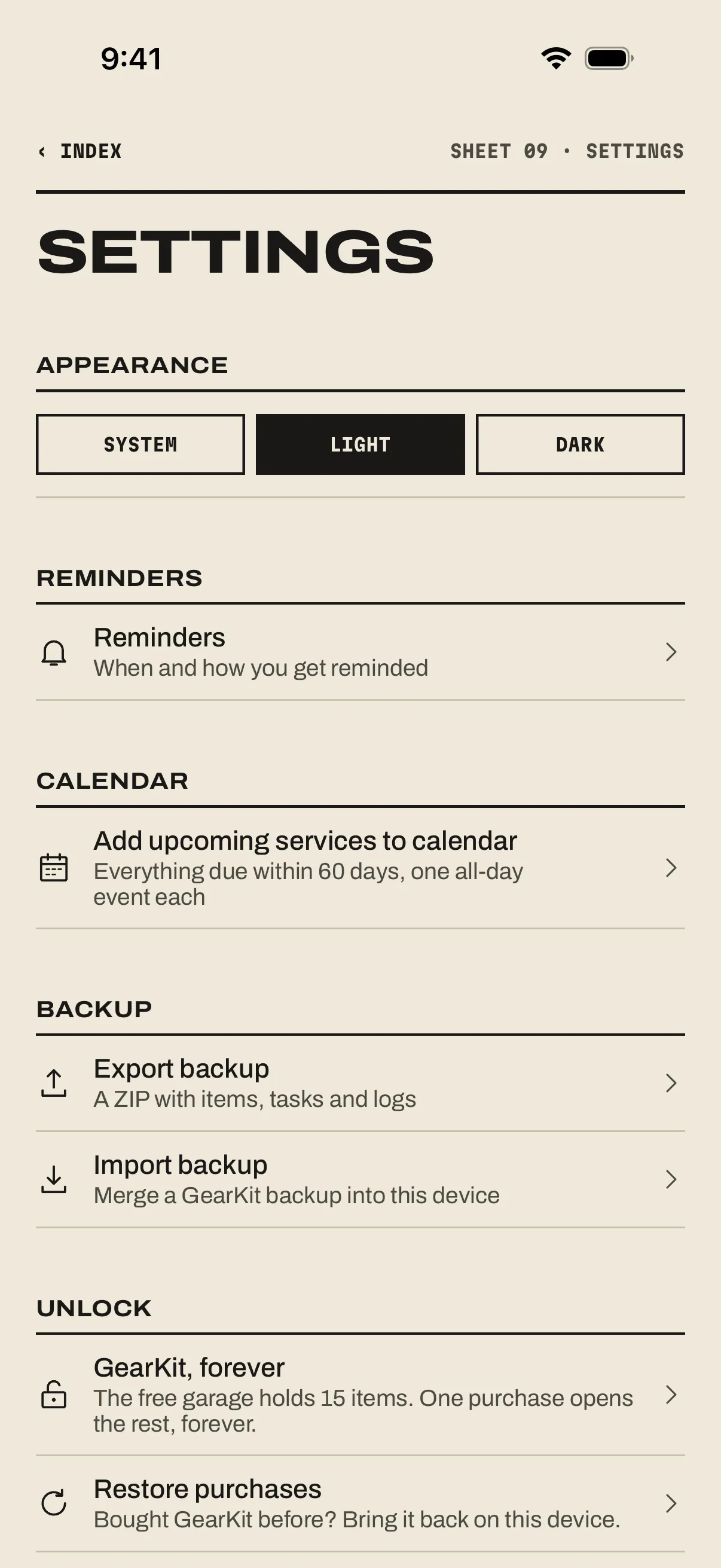
- 1 Add upcoming services to calendar
Alles, was in den nächsten 60 Tagen fällig wird, als je ein ganztägiger Termin.
- 2 Export backup
Eine ZIP-Datei mit Gegenständen, Aufgaben und Einträgen.
- 3 Import backup
Führt ein GearKit-Backup mit den Daten auf diesem Handy zusammen.
- 4 Restore purchases
Holt die Freischaltung aus dem Store zurück, in dem du sie gekauft hast.
Backups
- Was drinsteckt
- Fünf einfache CSV-Dateien in einer ZIP-Datei: deine Ausrüstung, ihre Aufgaben, der Wartungs- und Nutzungsverlauf und die Notizen für den nächsten Service. Öffnen lassen sie sich mit jeder Tabellenkalkulation.
- Plattformübergreifend
- Ein iPhone-Backup lässt sich unter Android importieren und umgekehrt – das Format ist Byte für Byte dasselbe.
- Das Ergebnis
- „Gear: 2 added, 1 updated · Tasks: 3 added, 0 updated, 1 kept (newer here) · History: 5 entries added · Notes: 1 added, 0 updated · Skipped: 2 unreadable rows, 1 without its gear“.
- Das Backup deines Handys
- iPhoneDas iCloud-Backup sichert die Daten von GearKit zusammen mit dem Rest des Handys. Die Freischaltung ist nicht darin; Restore purchases holt sie zurück.AndroidDas Android-eigene Backup kann die Daten von GearKit zusammen mit dem Rest des Handys sichern. Die Freischaltung ist nicht darin; Restore purchases holt sie zurück.
Kalender
- Eine Aufgabe
- iPhoneHalte auf der Seite des Gegenstands eine Aufgabe gedrückt und tippe auf Add to calendar. Der Termin-Editor öffnet sich mit dem Fälligkeitsdatum, ganztägig, mit dem Titel „GearKit: Commuter e-bike — Wax chain“.AndroidDrücke auf der Seite des Gegenstands lange auf eine Aufgabe und wähle Add to calendar. Deine Kalender-App öffnet den Termin mit dem Fälligkeitsdatum, ganztägig, mit dem Titel „GearKit: Commuter e-bike — Wax chain“.
- Die nächsten 60 Tage
- iPhoneSettings › Add upcoming services to calendar trägt für jede Aufgabe, die in den nächsten 60 Tagen fällig wird, einen ganztägigen Termin ein, direkt in deinen Standardkalender. iOS fragt einmal um Erlaubnis, Termine hinzuzufügen; deinen Kalender lesen kann GearKit nicht.AndroidSettings › Add upcoming services to calendar öffnet jede Aufgabe, die in den nächsten 60 Tagen fällig wird, nacheinander in deiner Kalender-App. Bestätige jeden Termin, um ihn zu speichern.
- Was in einem Termin steht
- Titel „GearKit: <Gegenstand> — <Aufgabe>“, Notiz „Every 3 months“. Termine aktualisieren sich nicht selbst; trag sie neu ein, wenn sich der Wartungsplan ändert.