Tipps und Tricks
Die kleinen Dinge, mit denen sich GearKit nach deiner Ausrüstung richtet statt umgekehrt. Jeder Tipp verweist auf das Kapitel, das ihn erklärt.
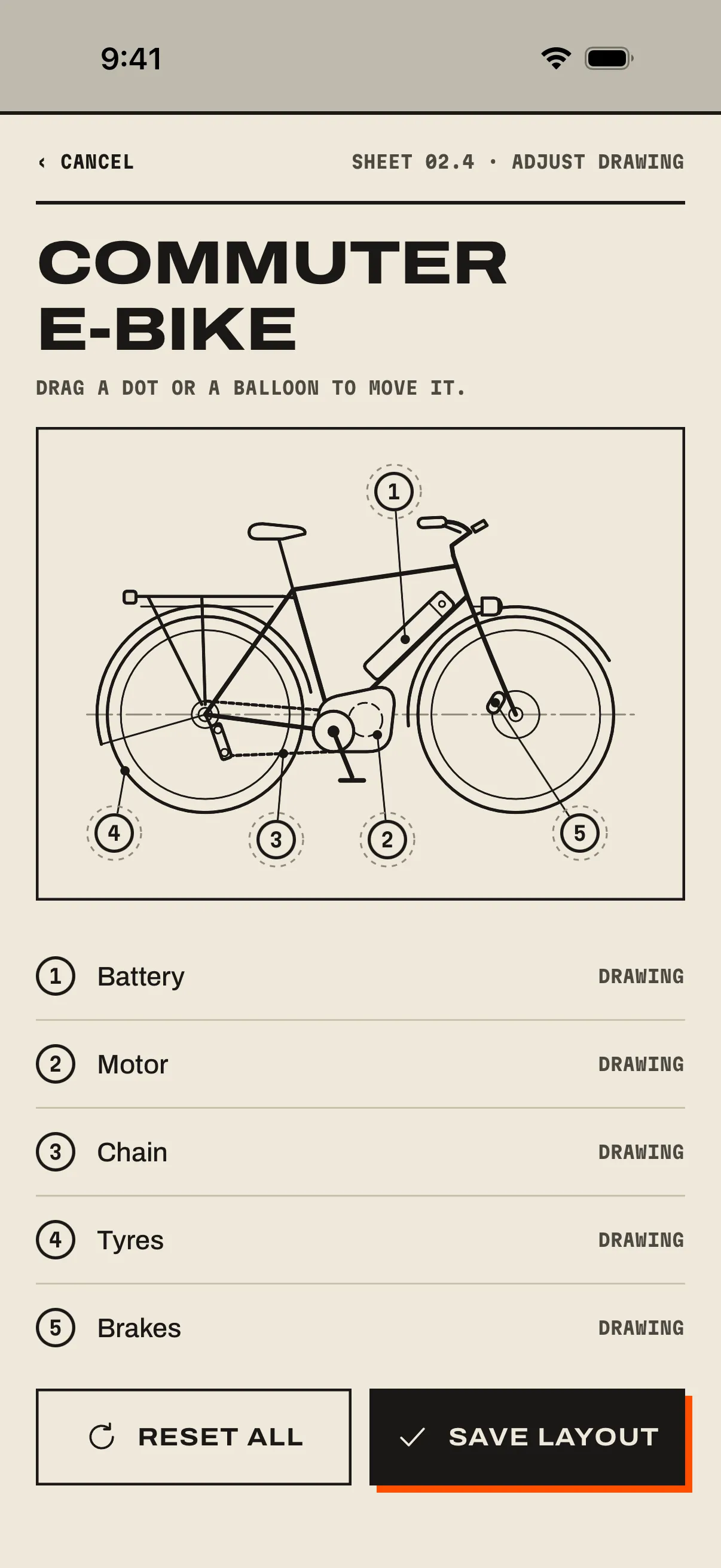
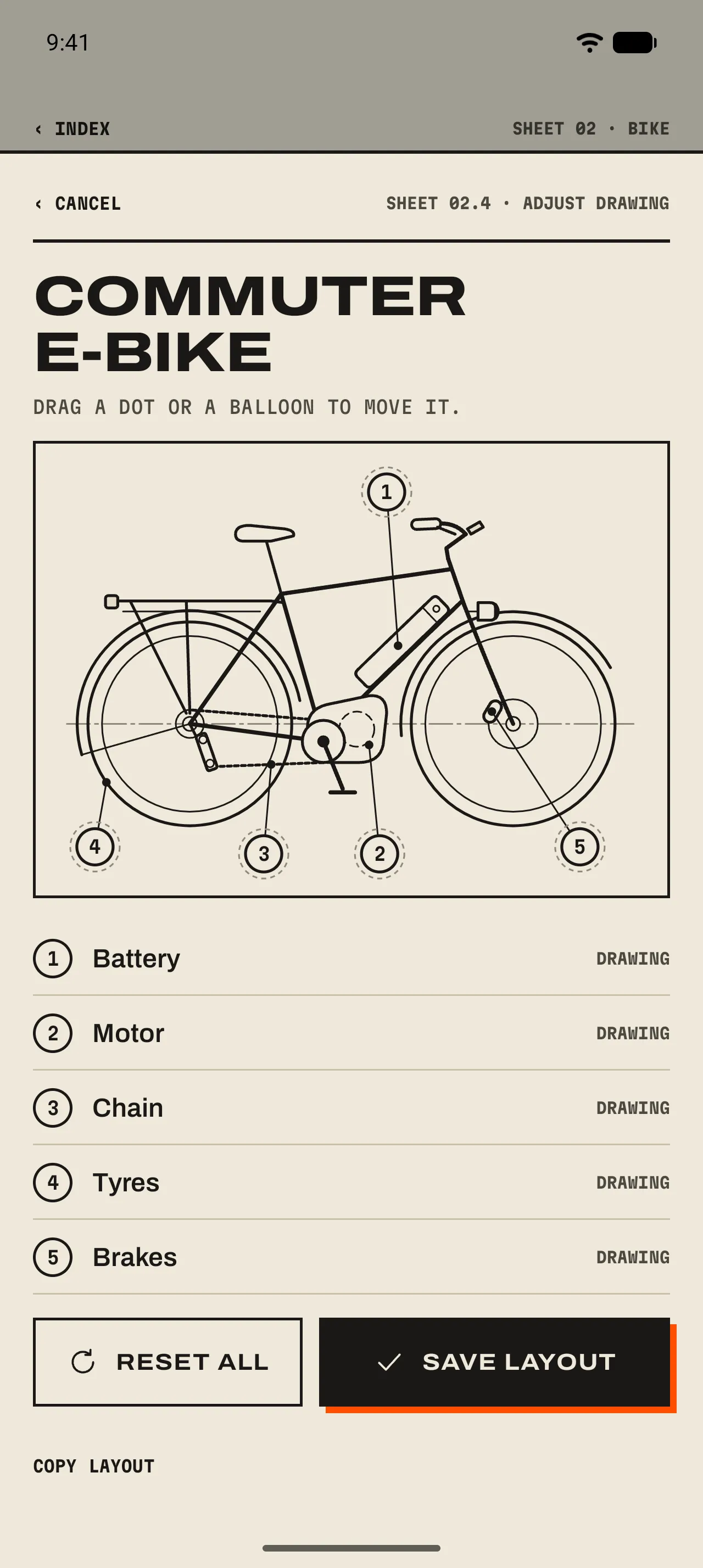
- 1 Punkt oder Positionsnummer ziehen
Der Punkt zeigt, wo die Arbeit anfällt, die Positionsnummer, wo ihre Nummer steht. Verschieb beides passend zu deiner Ausrüstung.
- 2 Verschoben oder wie gezeichnet
Jeder Punkt zeigt Moved (verschoben) oder Drawing (wie gezeichnet); ein verschobener hat sein eigenes Reset.
- 3 Save layout
Reset all stellt die Zeichnung wieder her; Save layout behält deine Version.
Auf der Seite eines Gegenstands
- Punkte verschieben
- Der Stift in der Beschriftungsleiste der Zeichnung. Zieh die Punkte dorthin, wo die Teile an deiner Ausrüstung sitzen. 03 Die Seite eines Gegenstands ›
- Notizen für den nächsten Service
- Einmalige Arbeiten für den nächsten Service. Abgehakt wandern sie als „Fixed: …“ in den Verlauf. 03 Die Seite eines Gegenstands ›
- Wann gekauft?
- Jahr, Jahr und Monat oder der genaue Tag – so genau, wie du dich erinnerst. 03 Die Seite eines Gegenstands ›
- Sechs Monate ungenutzt
- Unbenutzte Ausrüstung bekommt einen sanften Hinweis. Vielleicht verdient sie ein neues Zuhause. 03 Die Seite eines Gegenstands ›
Aufgaben
- Nach Nutzung statt nach Datum
- On completion or use: Jede erfasste Nutzung startet den Countdown neu. 04 Aufgaben und Countdowns ›
- Optionale Aufgaben
- Lautlose Erinnerungen, und sie färben den Gegenstand nie orange. 04 Aufgaben und Countdowns ›
- Nur bei Lagerung
- Ruht, solange die Ausrüstung im Alltagseinsatz ist. 04 Aufgaben und Countdowns ›
- Mitzählen ohne Erinnerungen
- Remind when due aus: Der Countdown läuft, nichts piepst. 04 Aufgaben und Countdowns ›
- Einen Stempel rückdatieren
- Completed on nimmt jeden früheren Tag an; der Countdown wird dadurch nie zurückgedreht. 05 Als erledigt markieren ›
- Einen Fehler entfernen
- Remove entry im Verlauf dreht die Aufgabe zurück, und Undo macht das wieder rückgängig. 05 Als erledigt markieren ›
Nutzung und Komponenten
- Komponenten zählen die Nutzung des Hauptgegenstands mit
- Spielst du an der Konsole, gelten auch ihre Controller als genutzt. Für einen Ersatz-Controller in der Schublade schaltest du das aus. 07 Komponenten ›
- Komponenten fahren gratis mit
- Sie belegen nie einen der 15 Plätze in der Gratisgarage. 01 Erste Schritte ›
- Undo oder schütteln
- iPhoneJeder Hinweis mit Undo reagiert auch auf „Schütteln zum Widerrufen“.AndroidJeder Hinweis mit Undo bleibt vier Sekunden stehen. 06 Nutzung ›
Erinnerungen und Widgets
- Wiederholen und eskalieren
- Wie hartnäckig GearKit bei einer fälligen Aufgabe ist, und ein Sicherheitsnetz für überfällige. 08 Erinnerungen ›
- Vorschau ansehen
- Drei Muster, die sich selbst wieder entfernen. 08 Erinnerungen ›
- Ein Widget pro Ecke
- Beschränke ein Widget auf eine Kategorie oder auf ausgewählte Ausrüstung. 09 Widgets ›
- Hosentaschensicher
- Ein zweiter Tipp auf eine erledigte Zeile öffnet den Gegenstand; doppelt eingetragen wird nie. 09 Widgets ›
Ausserhalb der App
- Mit Spotlight abstempeln
- iPhoneTipp den Namen der Aufgabe ein und tippe aufs Häkchen.AndroidUnter Android erledigt das die Schnelleinstellungs-Kachel mit einem Tipp. 10 Siri, Kacheln und Kurzbefehle ›
- Kurzbefehle, die mitdenken
- iPhoneAutomationen erfassen eine Fahrt, sobald ein Training endet. Rezepte dafür findest du auf der Ideen-Seite.AndroidDie Verknüpfungen Log usage richten sich danach, was du in den letzten 30 Tagen am meisten genutzt hast. 10 Siri, Kacheln und Kurzbefehle ›
Backup und Kalender
- Importe führen zusammen
- Nichts wird gelöscht, nichts verdoppelt; die jüngere Erledigung gewinnt. 12 Backup und Kalender ›
- Sechzig Tage auf einmal
- Jede Aufgabe, die in den nächsten 60 Tagen fällig wird, in einem Zug in deinen Kalender. 12 Backup und Kalender ›