Trucs et astuces
Les petits détails qui adaptent GearKit à votre matériel, et non l’inverse. Chacun renvoie au chapitre qui l’explique.
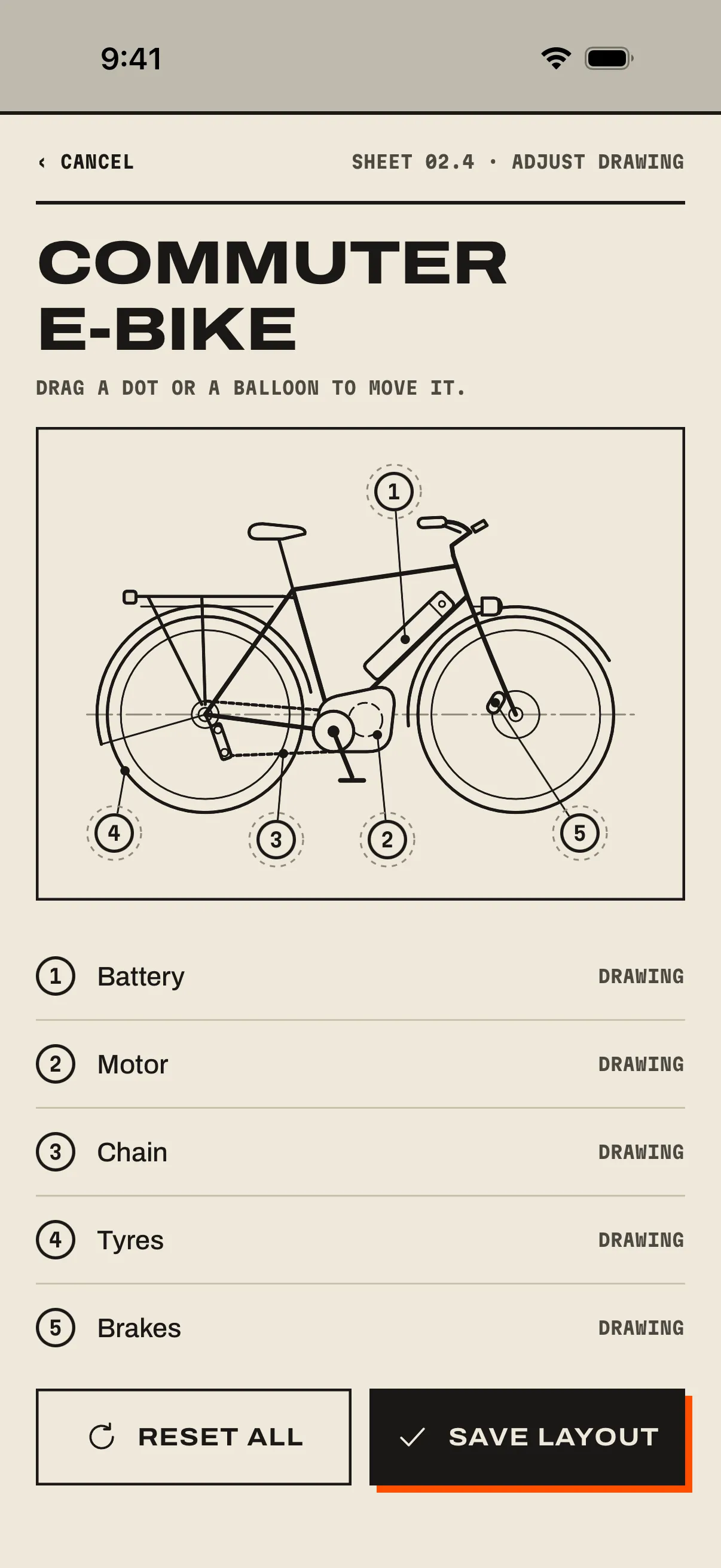
- 1 Faites glisser un point ou une bulle
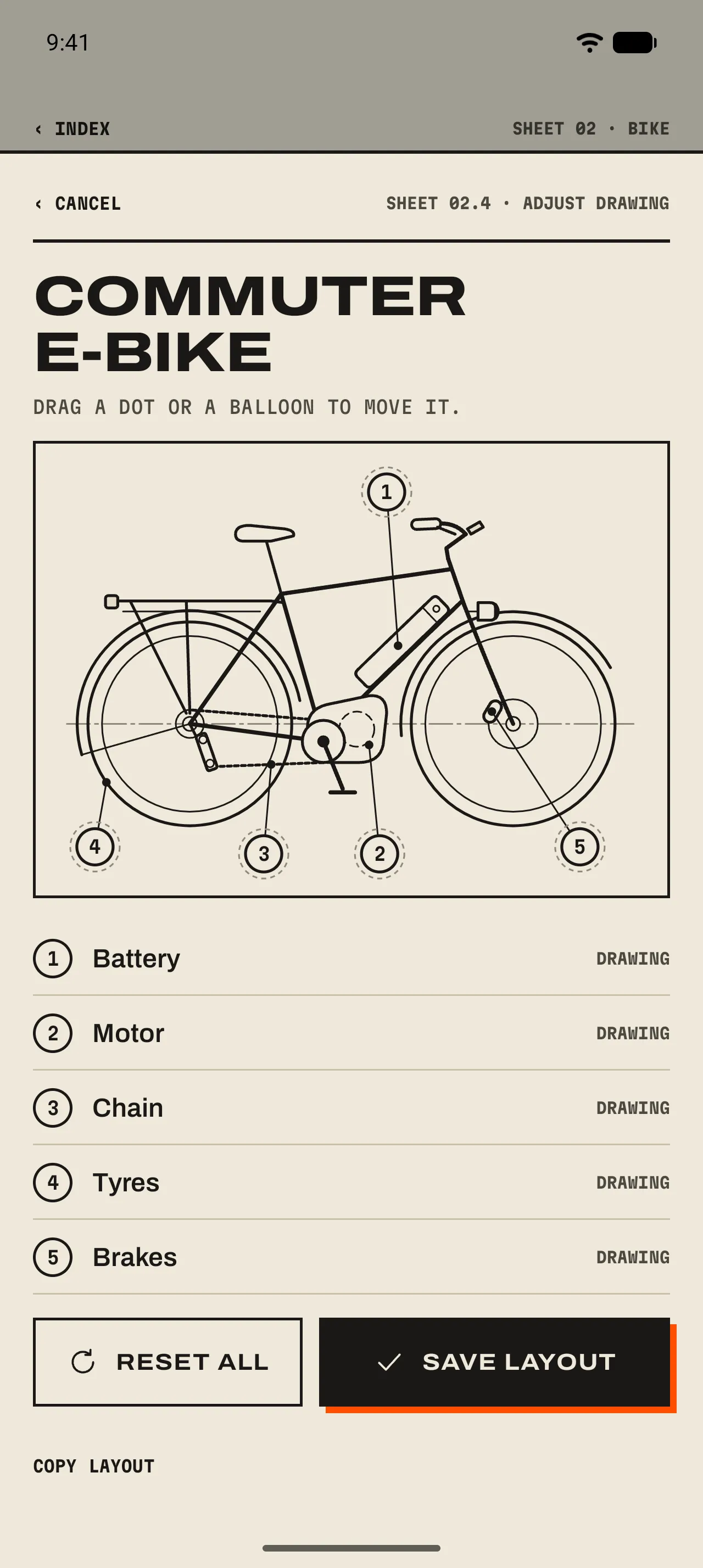
Le point, c’est l’endroit où la tâche se fait ; la bulle, c’est l’endroit où s’affiche son numéro. Déplacez l’un ou l’autre pour coller à votre matériel.
- 2 Déplacé ou d’origine
Chaque point indique Moved (déplacé) ou Drawing (comme dessiné) ; un point déplacé a son propre Reset.
- 3 Save layout
Reset all rétablit le dessin d’origine ; Save layout garde votre version.
Sur la page d’un objet
- Déplacer les points
- Le crayon dans la barre de légende du dessin. Faites glisser les points là où ils se trouvent sur votre matériel. 03 La page d’un objet ›
- Notes pour le prochain entretien
- Des tâches ponctuelles pour la prochaine fois que l’objet passe à l’atelier. Cochées, elles passent dans l’historique sous la forme « Fixed: … ». 03 La page d’un objet ›
- Acheté quand ?
- L’année, l’année et le mois, ou le jour exact : selon ce dont vous vous souvenez. 03 La page d’un objet ›
- Inutilisé depuis six mois
- Le matériel délaissé reçoit une note bienveillante. Peut-être mérite-t-il un nouveau foyer. 03 La page d’un objet ›
Tâches
- Par utilisation, pas par date
- On completion or use : chaque utilisation enregistrée relance le compte à rebours. 04 Tâches et comptes à rebours ›
- Tâches facultatives
- Des rappels silencieux, et jamais d’objet qui passe à l’orange. 04 Tâches et comptes à rebours ›
- Seulement en stockage
- En pause tant que le matériel est utilisé au quotidien. 04 Tâches et comptes à rebours ›
- Suivre sans rappels
- Remind when due désactivé : le compte à rebours tourne, rien ne sonne. 04 Tâches et comptes à rebours ›
- Antidater un tampon
- Completed on accepte n’importe quel jour passé ; le compte à rebours, lui, ne recule jamais. 05 Marquer une tâche comme faite ›
- Corriger une erreur
- Remove entry dans l’historique ramène la tâche en arrière, et Undo rétablit l’entrée. 05 Marquer une tâche comme faite ›
Utilisation et composants
- Les composants comptent l’utilisation du parent
- Jouez sur la console, et ses manettes sont utilisées aussi. Désactivez l’option pour une manette de réserve rangée dans un tiroir. 07 Composants ›
- Les composants ne comptent pas
- Ils n’entament jamais vos 15 objets gratuits. 01 Premiers pas ›
- Undo, ou une secousse
- iPhoneChaque bandeau avec Undo répond aussi à « Secouer pour annuler ».AndroidChaque bandeau avec Undo reste affiché quatre secondes. 06 Utilisation ›
Rappels et widgets
- Répéter et insister
- L’insistance de GearKit pour une tâche à faire, et un filet de sécurité pour les retards. 08 Rappels ›
- Les essayer
- Trois exemples qui disparaissent d’eux-mêmes. 08 Rappels ›
- Un widget par coin de votre vie
- Limitez un widget à une catégorie ou à des objets choisis. 09 Widgets ›
- À l’épreuve de la poche
- Un deuxième toucher sur une ligne tamponnée ouvre l’objet ; il n’enregistre jamais deux fois. 09 Widgets ›
Hors de l’app
- Tamponner depuis Spotlight
- iPhoneTapez le nom de la tâche et touchez la coche.AndroidSur Android, la vignette Réglages rapides fait la même chose d’un seul toucher. 10 Siri, vignettes et raccourcis ›
- Des raccourcis qui vous suivent
- iPhoneDes automatisations enregistrent une sortie quand un entraînement se termine. Des recettes vous attendent sur la page Idées.AndroidLes raccourcis Log usage de l’icône suivent ce que vous avez le plus utilisé ces 30 derniers jours. 10 Siri, vignettes et raccourcis ›
Sauvegarde et calendrier
- Les importations fusionnent
- Rien n’est effacé, rien n’est doublé ; la réalisation la plus récente l’emporte. 12 Sauvegarde et calendrier ›
- Soixante jours d’un coup
- Toutes les tâches des 60 prochains jours dans votre calendrier, en une seule fois. 12 Sauvegarde et calendrier ›