Siri, vignettes et raccourcis
La plupart du temps, la tâche est faite et vous voulez simplement la noter. Les actions de GearKit fonctionnent hors de l’app, et chacune peut être annulée.
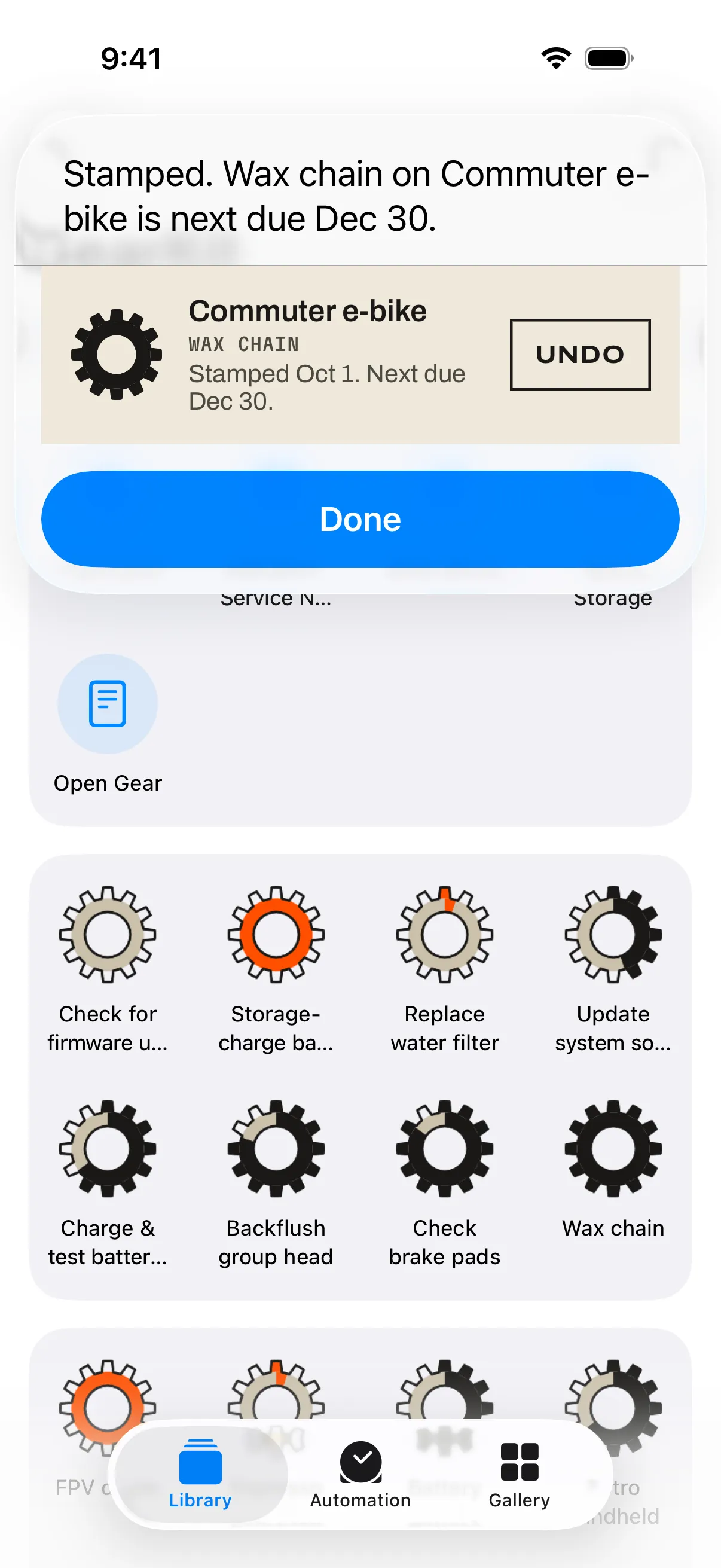
- 1 Ce que dit Siri
« Stamped. Wax chain on Commuter e-bike is next due Dec 30. » (tamponné ; prochaine échéance le 30 décembre)
- 2 L’encart
La jauge de l’objet qui se remonte, la tâche, la nouvelle échéance et Undo (annuler). Undo remet le compte à rebours et les rappels comme ils étaient.
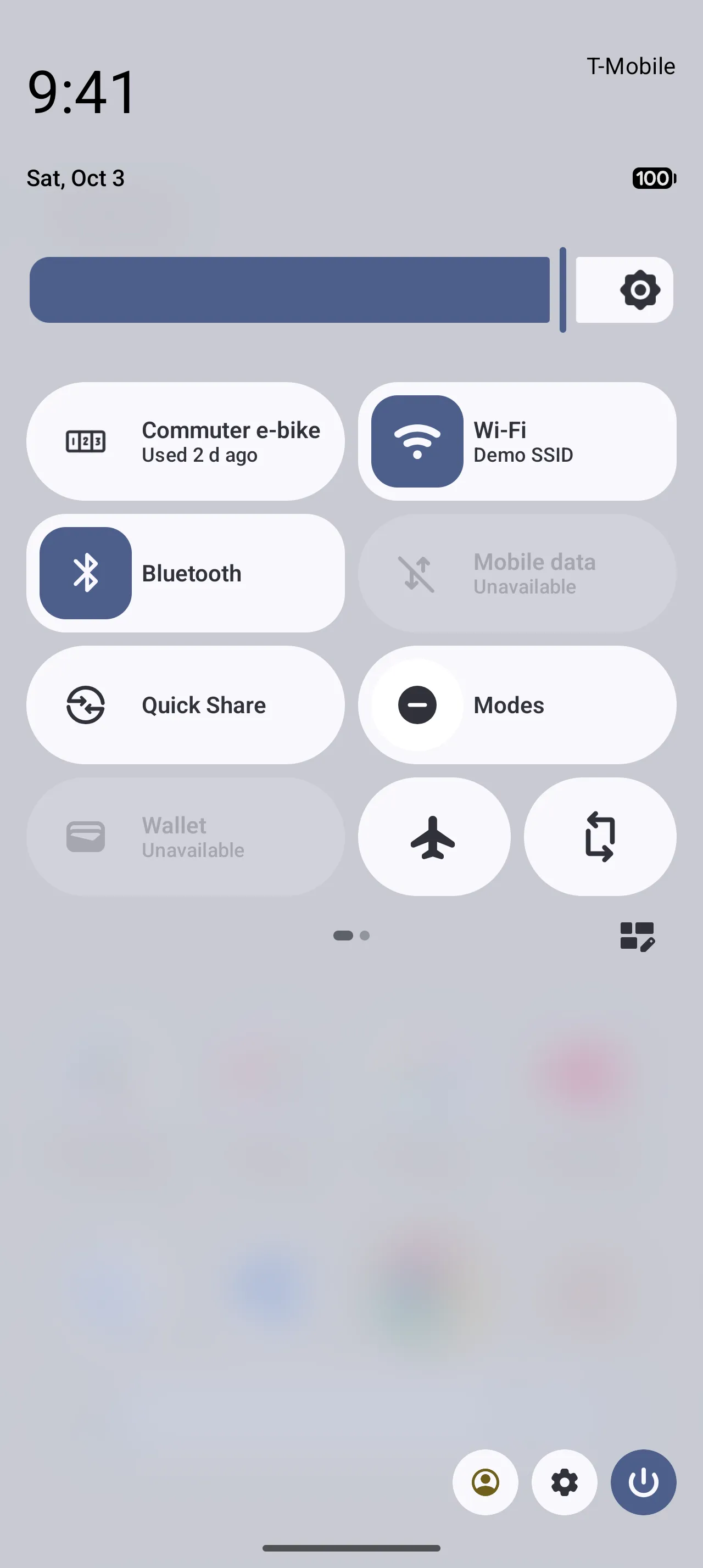
- 1 La vignette
Réglée sur un objet, elle enregistre une utilisation ; réglée sur une tâche, elle la tamponne. Le sous-titre fait le point : « Used 2 d ago », « 12 d left », « Done today ».
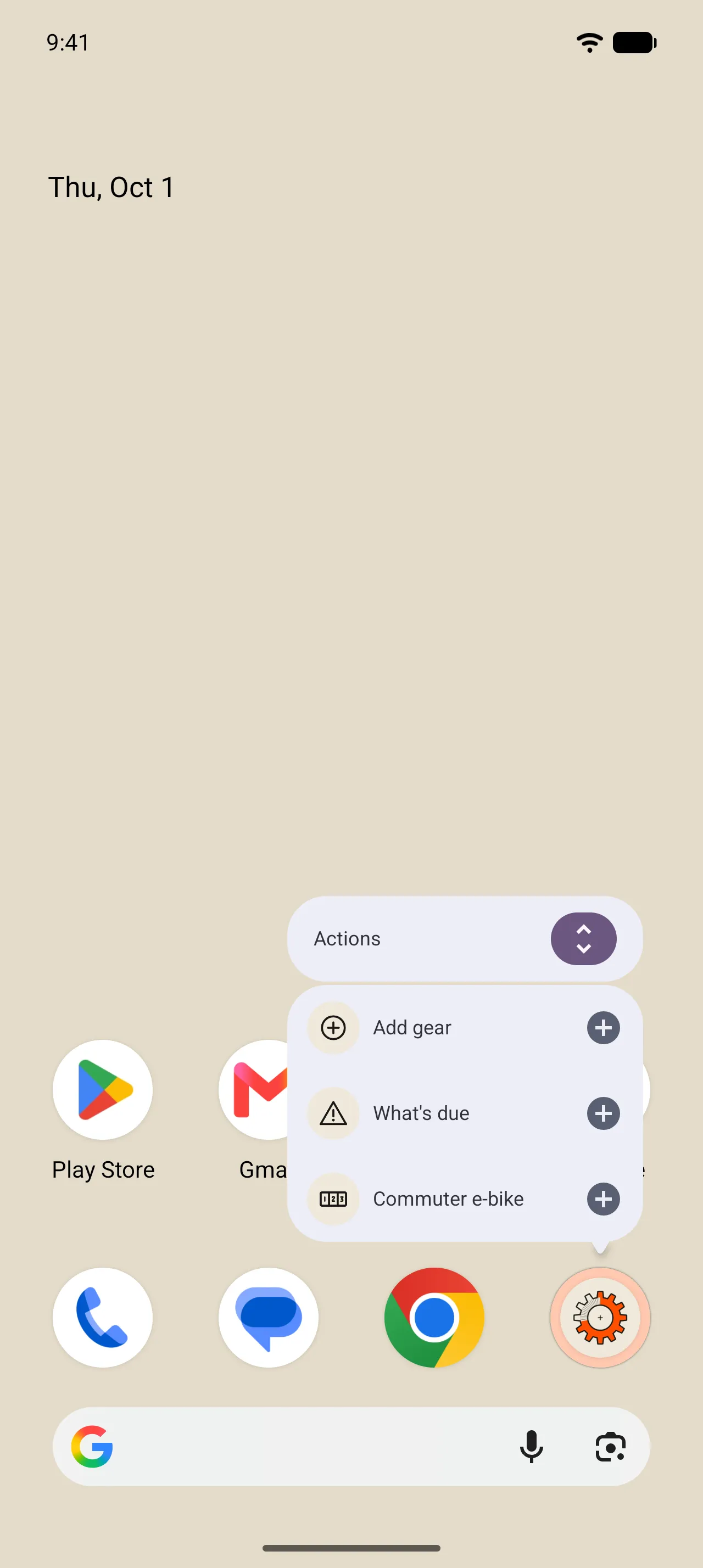
- 1 Add gear
Directement vers un nouvel objet (ou vers la fenêtre du garage gratuit, à quinze objets).
- 2 What’s due
L’Accueil sur l’onglet Overdue s’il y a du retard, sinon sur Due soon.
- 3 Log usage
Un raccourci par objet parmi ceux que vous avez le plus utilisés ces 30 derniers jours, jusqu’à trois. Un toucher enregistre une utilisation et affiche le bandeau avec Undo.
Que dire à Siri · iPhone
Aucune configuration. Ces phrases fonctionnent dès l’installation de GearKit ; les noms sont ceux de votre matériel et de vos tâches.
- Marquer une tâche comme faite
- « Mark Wax chain done in GearKit », « Wax chain is done in GearKit », « Log Wax chain in GearKit ». Deux tâches portent le même nom ? Siri demande laquelle. 05 Marquer une tâche comme faite ›
- Enregistrer une utilisation
- « Log usage of Commuter e-bike in GearKit », « I used my Commuter e-bike in GearKit ». Siri répond « Usage logged for Commuter e-bike. » 06 Utilisation ›
- Ce qui est à faire
- « What’s due in GearKit », « What needs servicing in GearKit ». La réponse cite jusqu’à trois objets, le plus urgent en premier, ou dit « All wound up. Nothing needs attention. »
- Une note pour le prochain entretien
- « Add a next-service note in GearKit ». Siri demande quel objet, puis la note.
- Usage quotidien
- « Make gear a daily driver in GearKit », « Put gear in storage in GearKit ». Siri demande quel objet et vous dit ce qui se met en pause.
- Ouvrir un objet
- « Open gear in GearKit », puis le nom.
- Undo
- Chaque réponse qui change quelque chose propose Undo. Ensuite : « Undone. Back the way it was. »
Raccourcis, Spotlight et Centre de contrôle · iPhone
- L’app Raccourcis
- Les mêmes actions que Siri : Mark Job Done, Log Usage, Add Next-Service Note, Set Daily Driver, What’s Due, Open Gear. Utilisez-les dans des automatisations, par exemple pour enregistrer une sortie quand un entraînement de cyclisme se termine. Des recettes vous attendent sur la page Idées.
- Spotlight
- Cherchez une tâche : sa ligne porte une coche qui la marque comme faite, avec Undo dans la réponse. Cherchez un objet : une ligne l’ouvre, une autre enregistre une utilisation.
- Centre de contrôle
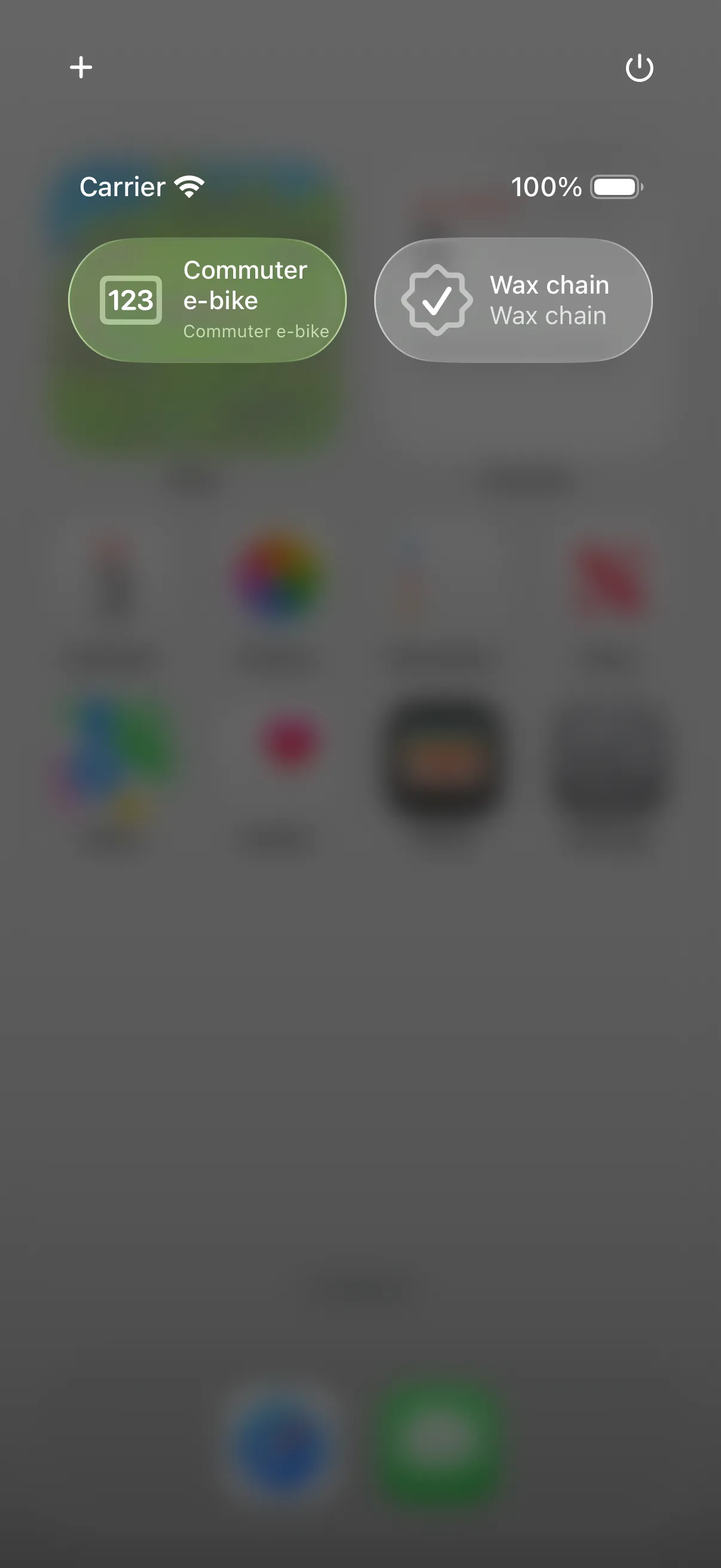
- Ajoutez Log Usage (choisissez un objet) ou Mark Job Done (choisissez une tâche). Un toucher agit sans ouvrir GearKit et affiche un instant « Logged » ou « Done ». Les mêmes commandes se placent sur l’écran verrouillé et sur le bouton Action.
La vignette et les raccourcis d’application · Android
- Configurer la vignette
- Modifiez les Réglages rapides, faites-y glisser GearKit, puis touchez-la une fois : choisissez Log usage avec un objet, ou Mark job done avec une tâche, puis Save.
- Utiliser la vignette
- Un toucher enregistre ou tamponne. Une tâche déjà Done today n’est pas enregistrée deux fois. Appuyez longuement sur la vignette pour ouvrir l’objet.
- Changer la vignette
- Retirez-la des Réglages rapides et ajoutez-la de nouveau ; elle repose la question.
- Raccourcis d’application
- Appuyez longuement sur l’icône de GearKit. Faites glisser un raccourci Log usage sur l’écran d’accueil pour enregistrer d’un seul toucher.
- Gemini · Bientôt
- Les actions de GearKit sont prêtes pour Gemini sur Android 16 ; elles seront actives quand Google ouvrira Gemini aux autres apps.