Premiers pas
GearKit est le carnet d’entretien de tout ce que vous possédez. Chaque objet reçoit une page, un dessin et un plan d’entretien ; GearKit compte les jours jusqu’à chaque tâche et vous tape sur l’épaule avant l’échéance. Il fonctionne hors ligne et ne demande aucun compte.
Vos cinq premières minutes
- 01
Ouvrez GearKit. Quatre exemples sont déjà sur l’établi : un vélo électrique (Commuter e-bike), un drone FPV (FPV drone), une console portable rétro (Retro handheld) et une machine à espresso (Espresso machine). Chaque écran a quelque chose à montrer.
- 02
Faites le tour. Quand vous voulez passer à votre propre matériel, touchez Remove example data (supprimer les exemples) dans la bannière en haut de l’Accueil. Tout part d’un seul toucher, sans question.
- 03
Touchez Add gear (ajouter un objet). Donnez-lui un nom, choisissez une catégorie et un dessin, puis touchez Save.
- 04
Sur sa page, touchez Add task › sous Service schedule (plan d’entretien). Nommez la tâche, indiquez à quelle fréquence elle revient, puis touchez Save. Le compte à rebours démarre.
- 05
iPhoneTant que GearKit n’a pas le droit de vous envoyer des notifications, l’Accueil affiche Get service reminders. Touchez Enable et autorisez les notifications quand iOS vous le demande ; sinon, les rappels restent muets.AndroidTant que GearKit n’a pas le droit de vous envoyer des notifications (Android 13 et versions ultérieures), l’Accueil affiche Get service reminders. Touchez Enable et autorisez les notifications quand Android vous le demande ; sinon, les rappels restent muets.
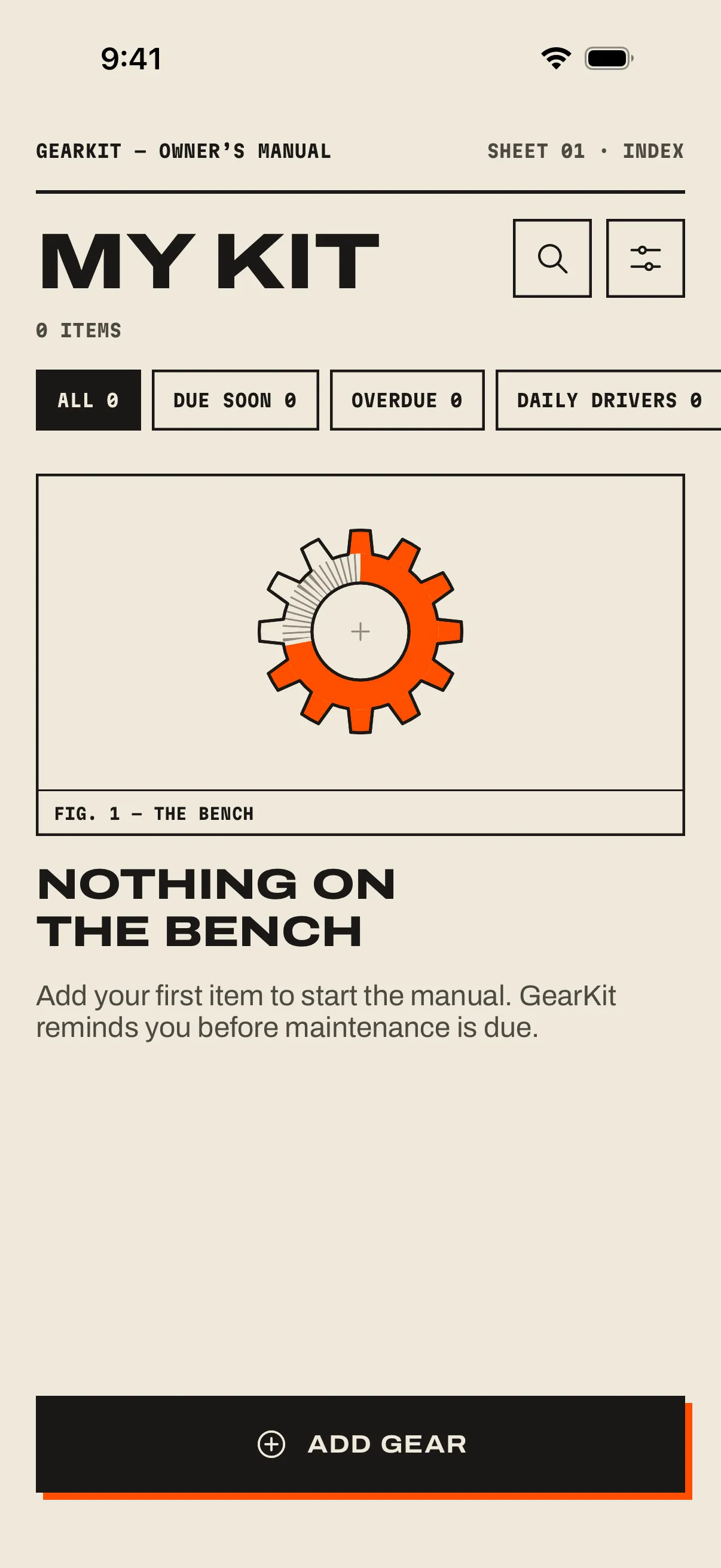
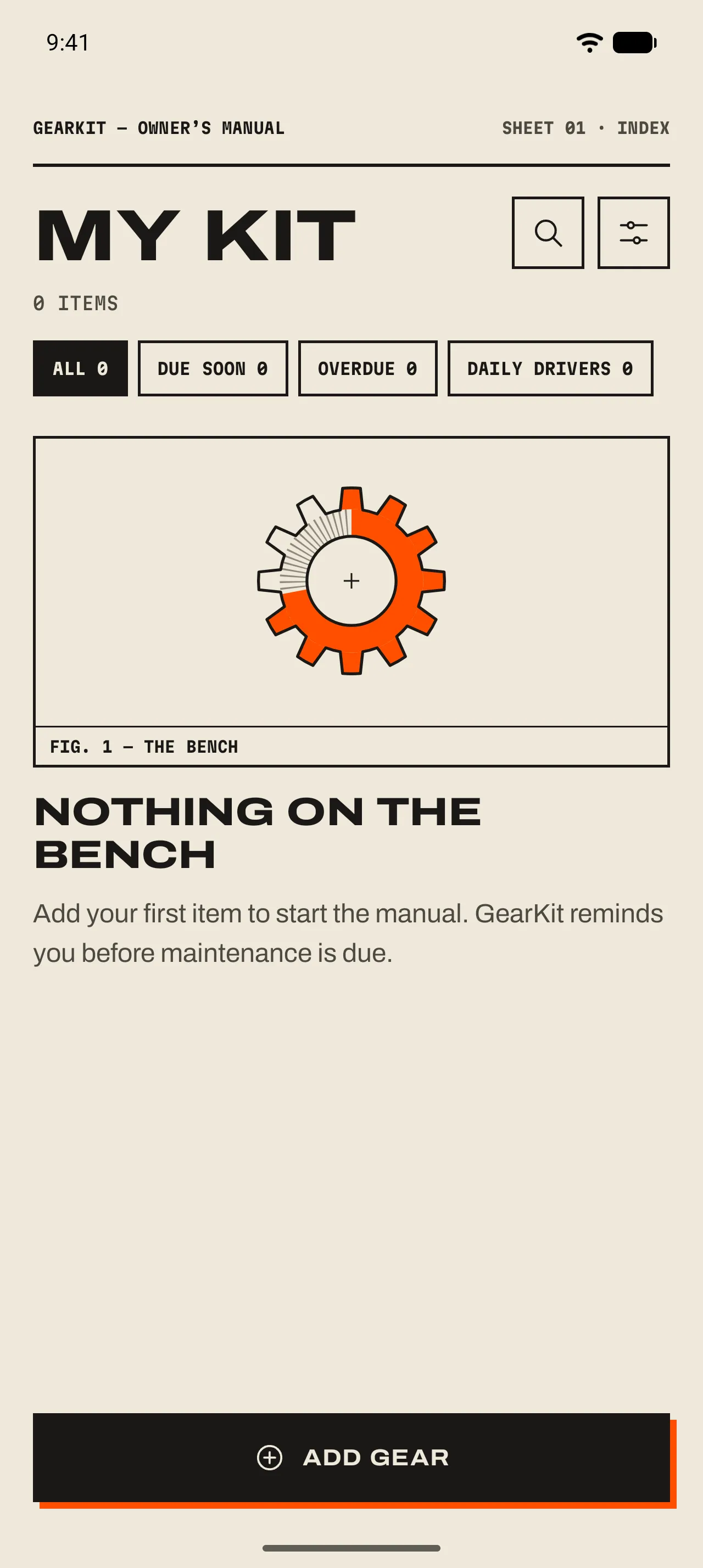
- 1 La bande de titre
Chaque écran est une feuille du manuel. La bande indique où vous êtes : « GearKit — owner’s manual, Sheet 01 · Index ».
- 2 Recherche et réglages
La loupe cherche dans votre matériel par nom ; les curseurs ouvrent Settings (les réglages de l’app).
- 3 L’établi
Rien pour l’instant. Votre premier objet prendra cette place.
- 4 Add gear
Le seul bouton principal de l’Accueil. Il ouvre une page vierge pour un nouvel objet.
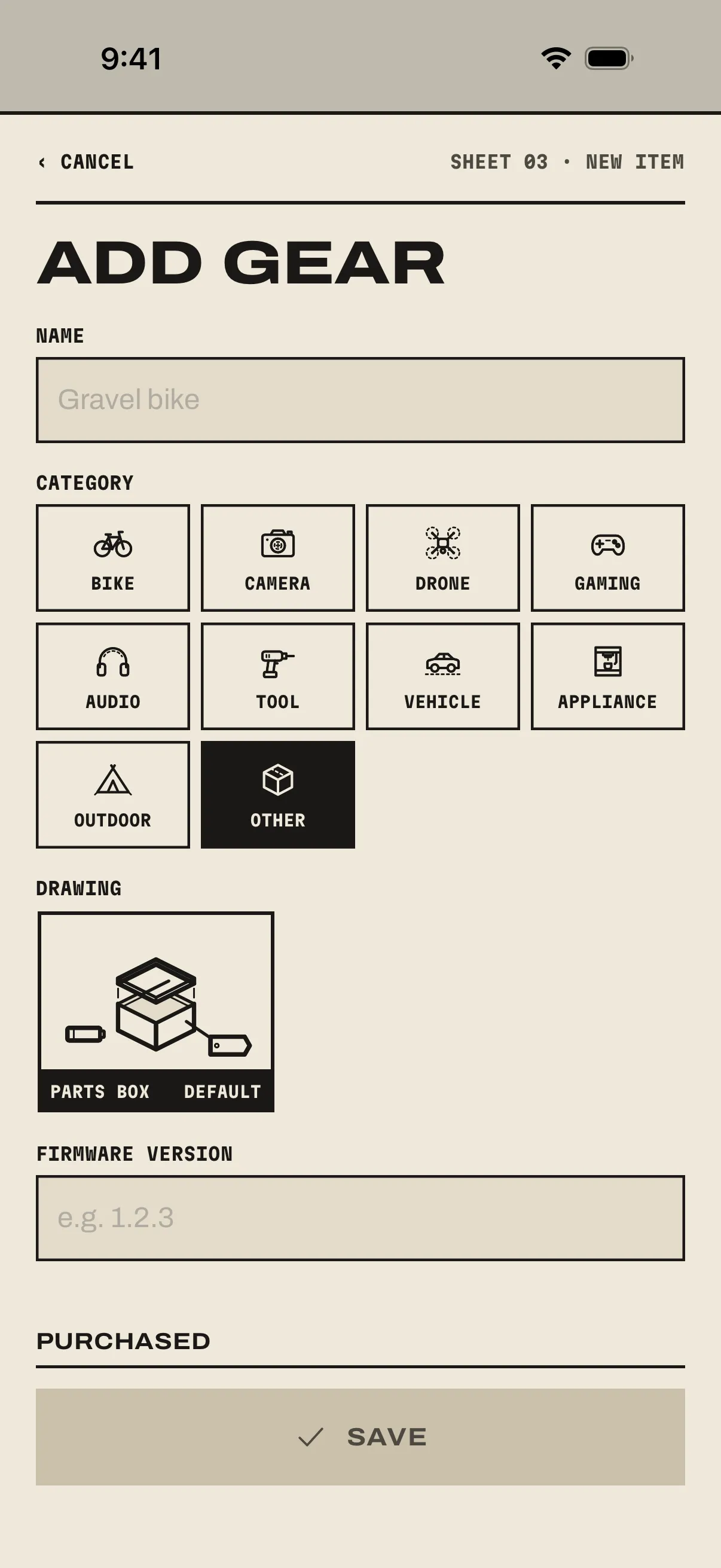
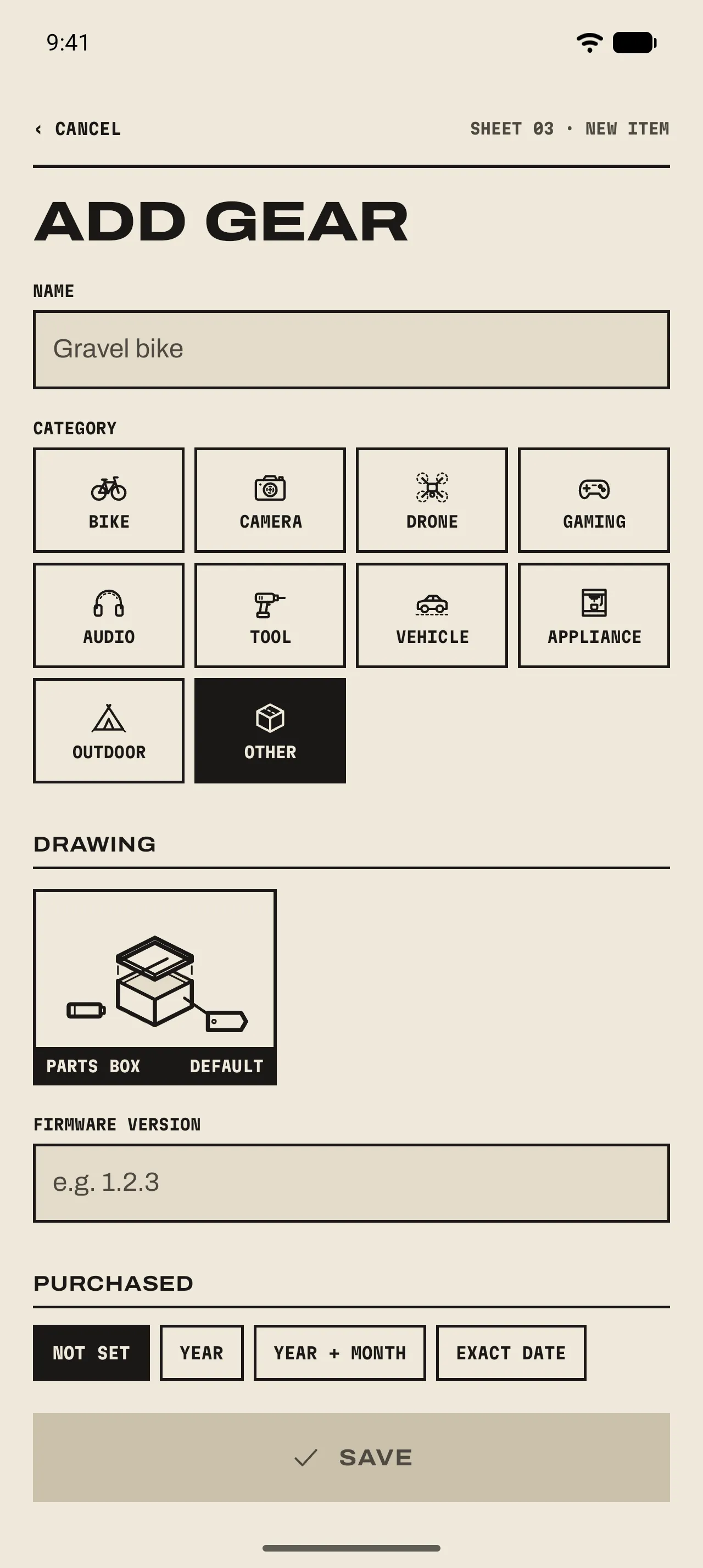
- 1 Nom
Le nom que vous lui donnez. « Vélo gravel », « Le Leica de maman », « Le bon moulin ».
- 2 Catégorie
Il y en a dix. La catégorie détermine le dessin, les suggestions de tâches et l’onglet sur l’Accueil.
- 3 Dessin
Le dessin au trait de la page de l’objet. Chaque catégorie en a un par défaut ; la plupart en proposent quelques autres.
Le garage gratuit
GearKit est gratuit pour vos 15 premiers objets. Un achat unique débloque la suite, pour toujours. Pas d’abonnement.
- À quinze objets
- Si vous touchez Add gear alors que 15 objets sont déjà sur l’établi, la fenêtre Your kit is at fifteen s’ouvre, avec le déblocage unique et Restore purchases (restaurer les achats).
- Déjà acheté
- Settings › Restore purchases récupère le déblocage sur un nouveau téléphone. Il appartient au compte App Store ou Google Play qui l’a payé.
- Clair ou sombre
- Settings › Appearance : System, Light ou Dark. Le mode sombre, c’est la Chambre noire (Darkroom) : le même manuel, imprimé sur du noir.