Widgets
Le widget, c’est l’Accueil de GearKit sur l’écran d’accueil de votre téléphone. Une ligne par objet, le plus urgent en premier, avec un bouton « fait » qui tamponne la tâche sans ouvrir GearKit.
Ajouter le widget
- 01
iPhoneMaintenez le doigt sur un espace vide de l’écran d’accueil, touchez Modifier, puis Ajouter un widget, et cherchez GearKit. Choisissez la petite, la moyenne ou la grande taille.AndroidAppuyez longuement sur un espace vide de l’écran d’accueil, touchez Widgets et faites glisser GearKit où vous le voulez. Redimensionnez-le de 2 × 1 jusqu’à 4 × 4.
- 02
iPhonePour choisir ce qu’il affiche, maintenez le doigt sur le widget et touchez Modifier le widget.AndroidGearKit vous demande ce qu’il doit afficher au moment où vous le placez. Vous pourrez le changer plus tard depuis le menu d’appui long du widget.
- 03
Choisissez All gear (tout le matériel), Categories (des catégories) ou Chosen gear (des objets choisis).
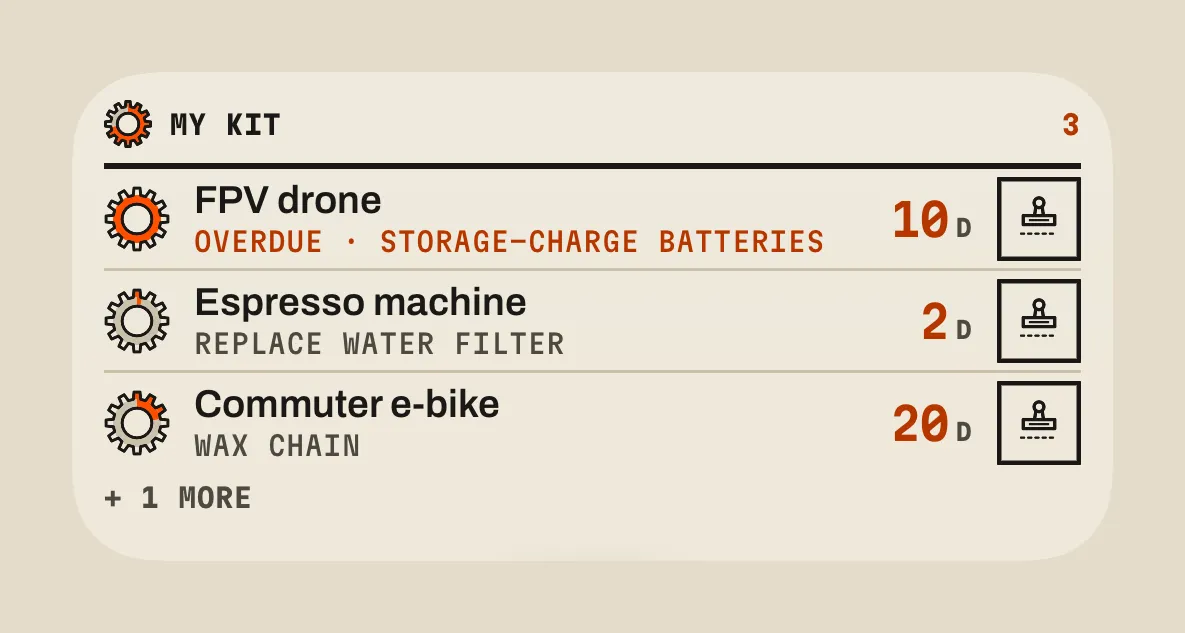
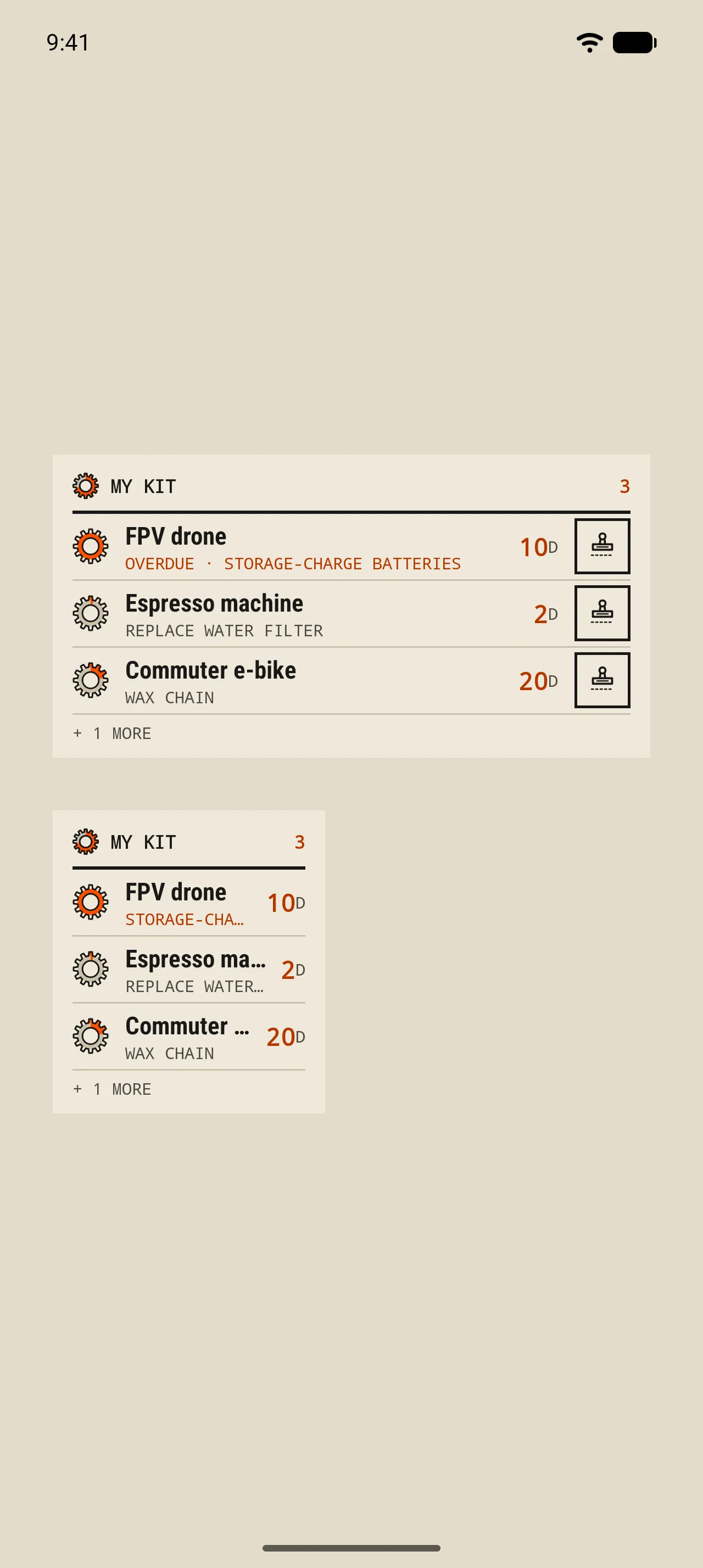
- 1 L’en-tête
Ce que montre le widget (« My kit » pour tout le matériel, les catégories ou « Chosen gear ») et combien d’objets sont bientôt à faire ou en retard.
- 2 Une ligne
L’objet, sa tâche la plus urgente (celles d’un composant comprises) et les jours restants. Les retards s’affichent en orange. Touchez la ligne pour ouvrir l’objet.
- 3 Le bouton « fait »
iPhoneTamponne la tâche. Sur les widgets moyen et grand ; le petit ouvre l’objet à la place.AndroidTamponne la tâche. Sur les lignes assez larges pour lui ; les plus étroites ouvrent l’objet.
- 4 La suite
« + 1 more » quand le reste ne tient pas. Rien n’est jamais coupé en deux.
Tamponner depuis le widget
- Le toucher
- La tâche est tamponnée. La ligne garde sa place, affiche une coche, une jauge pleine et Done today, et propose Undo (annuler) pendant 30 secondes.
- Undo
- Remet la tâche exactement comme avant, compte à rebours et rappels compris.
- Après 30 secondes
- iPhoneLa ligne s’estompe, puis la liste se réordonne et l’objet affiche sa tâche suivante, à sa nouvelle place.AndroidLa ligne clignote deux fois, puis la liste se réordonne et l’objet affiche sa tâche suivante, à sa nouvelle place.
- Vide
- « Nothing on the bench » (rien sur l’établi) quand vous n’avez aucun matériel ; « All wound up » (tout est remonté) quand rien dans sa sélection n’a de tâche.
Écran verrouillé
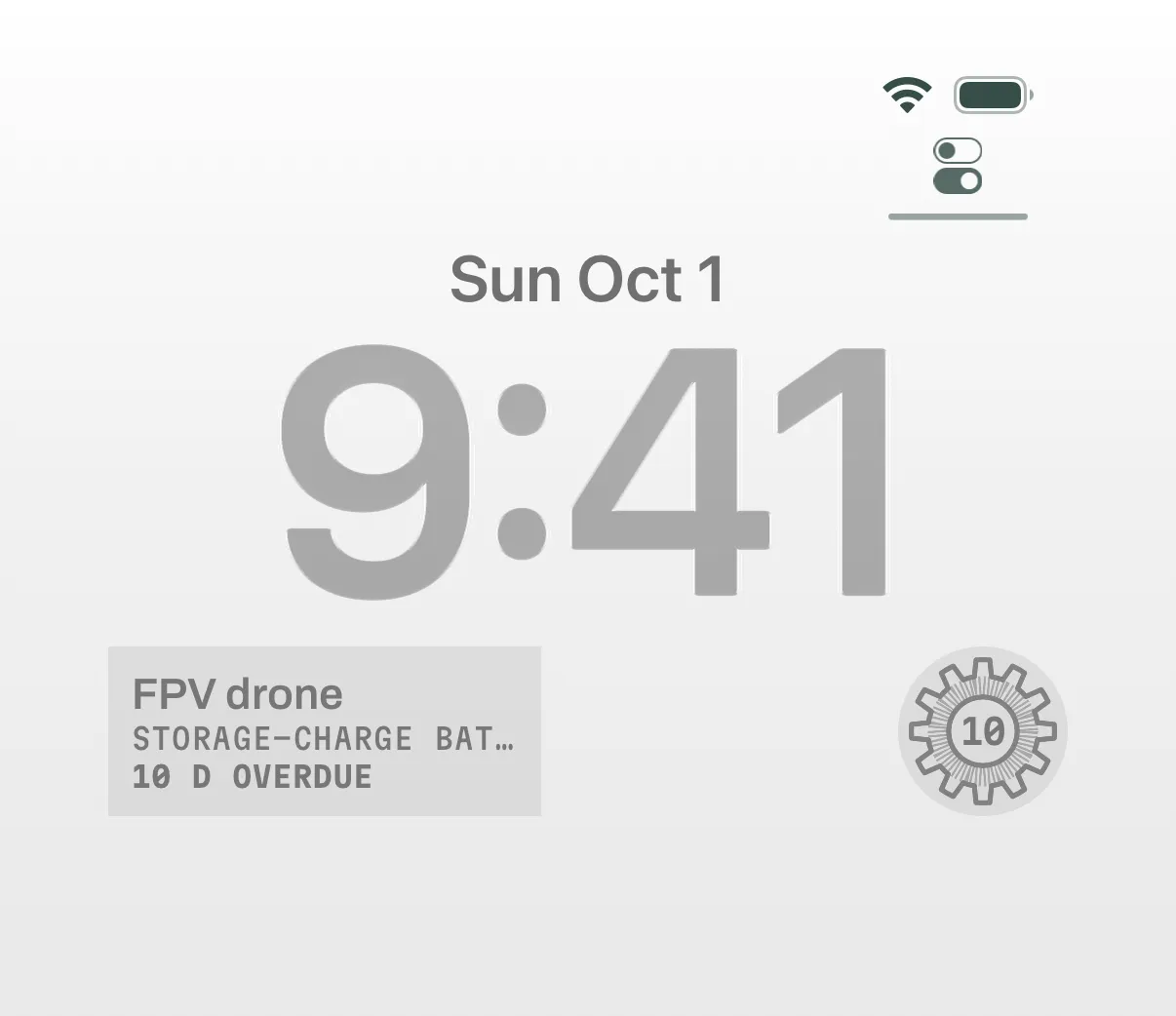
- Widgets de l’écran verrouillé
- iPhoneDeux widgets d’écran verrouillé suivent la même sélection : un rectangulaire avec l’objet le plus urgent, sa tâche et « 3 d left », et une jauge circulaire avec les jours au centre. Les deux ouvrent l’objet.AndroidAndroid n’a pas de widget d’écran verrouillé ; le widget de l’écran d’accueil et la vignette Réglages rapides prennent le relais.