Tags NFC
Un autocollant sur la valise du drone ou sur le tube supérieur du vélo. Approchez votre téléphone, et GearKit le note, avec Undo au cas où ce n’était pas voulu.
Associer un tag
- 01
Sur la page de l’objet, touchez le bouton « plus » puis Link an NFC tag (associer un tag NFC) : ce tag enregistrera une utilisation. Pour un tag qui marque une tâche comme faite, ouvrez plutôt les actions de la tâche et choisissez Link an NFC tag à cet endroit.
- 02
iPhoneTouchez Hold to a tag et tenez le haut de votre iPhone près de l’autocollant jusqu’à ce que s’affiche Tag linked.AndroidTouchez Hold to a tag et tenez le dos de votre téléphone contre l’autocollant jusqu’à ce que la fenêtre affiche Tag linked. Si le NFC est désactivé, la fenêtre vous mène au réglage.
- 03
Touchez Done. Le tag figure sous Linked tags, et la page de l’objet indique NFC tag.
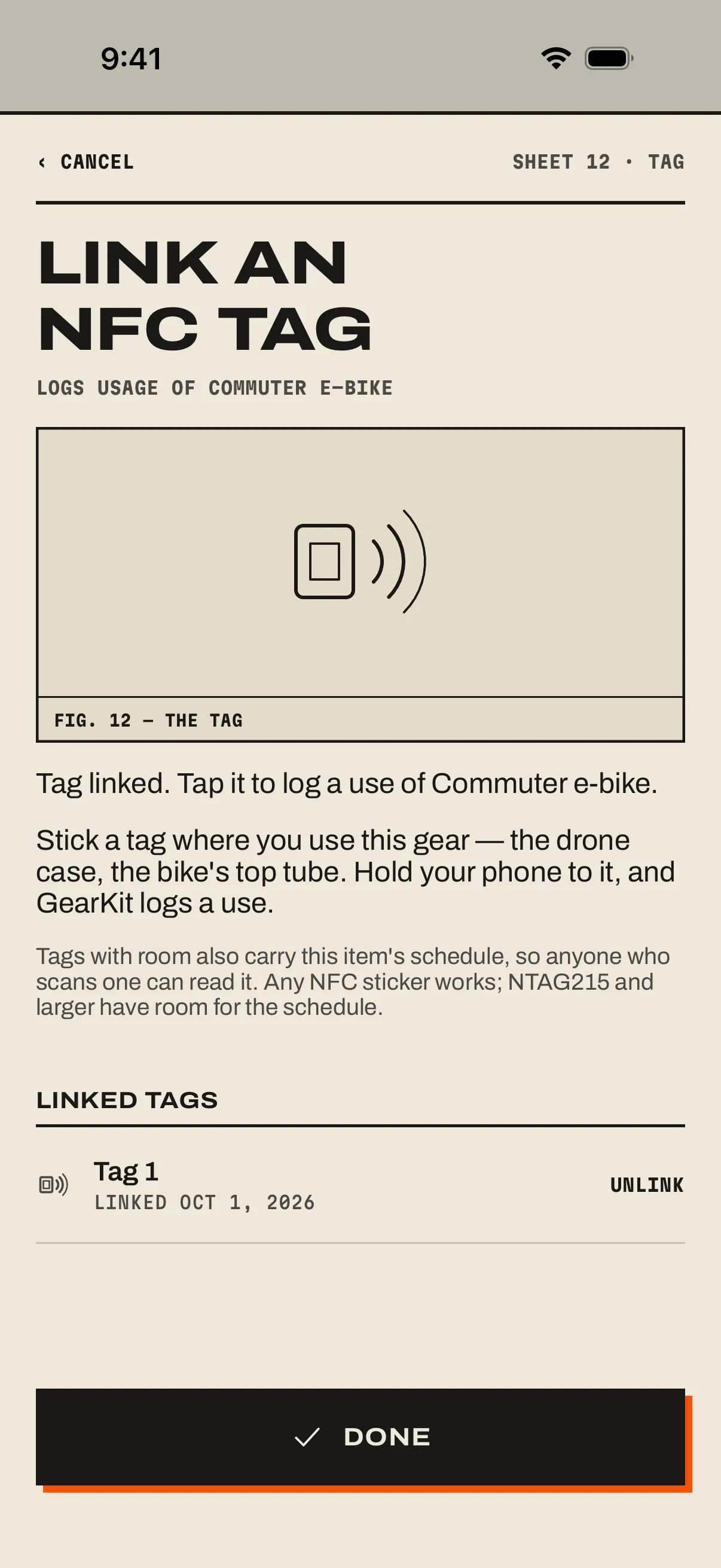
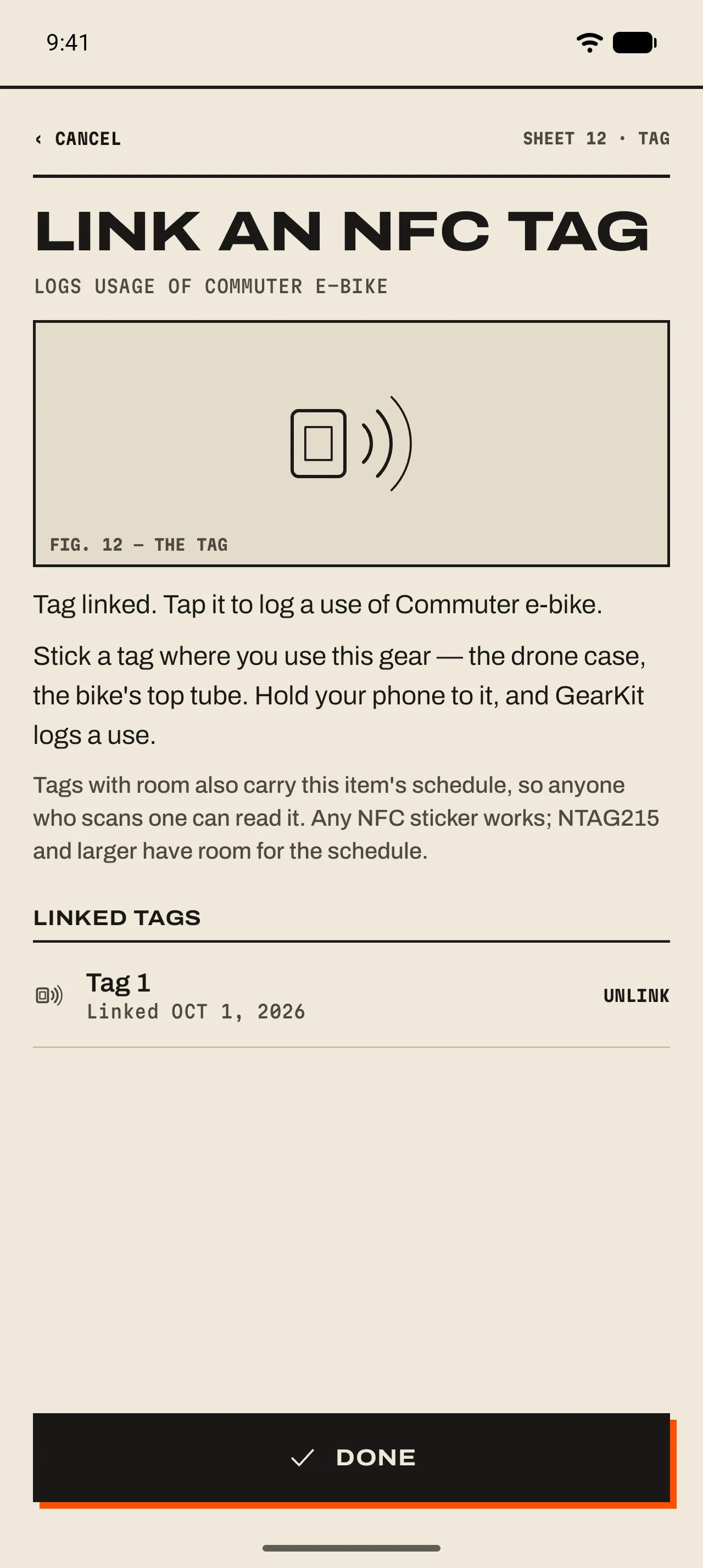
- 1 Ce qu’il enregistre
Sous le titre : Logs usage of (enregistre l’utilisation d’) un objet, ou Marks une tâche done (marque une tâche comme faite).
- 2 Le résultat
Tag linked. Si l’autocollant était trop petit pour le plan d’entretien, la fenêtre le signale : le tag fonctionne quand même sur votre téléphone.
- 3 Qui peut le lire
Les tags assez grands transportent aussi le plan d’entretien de l’objet : toute personne qui en scanne un peut le voir. Jamais votre historique.
- 4 Linked tags
Tous les tags de cet objet ou de cette tâche. Unlink le fait oublier à ce téléphone.
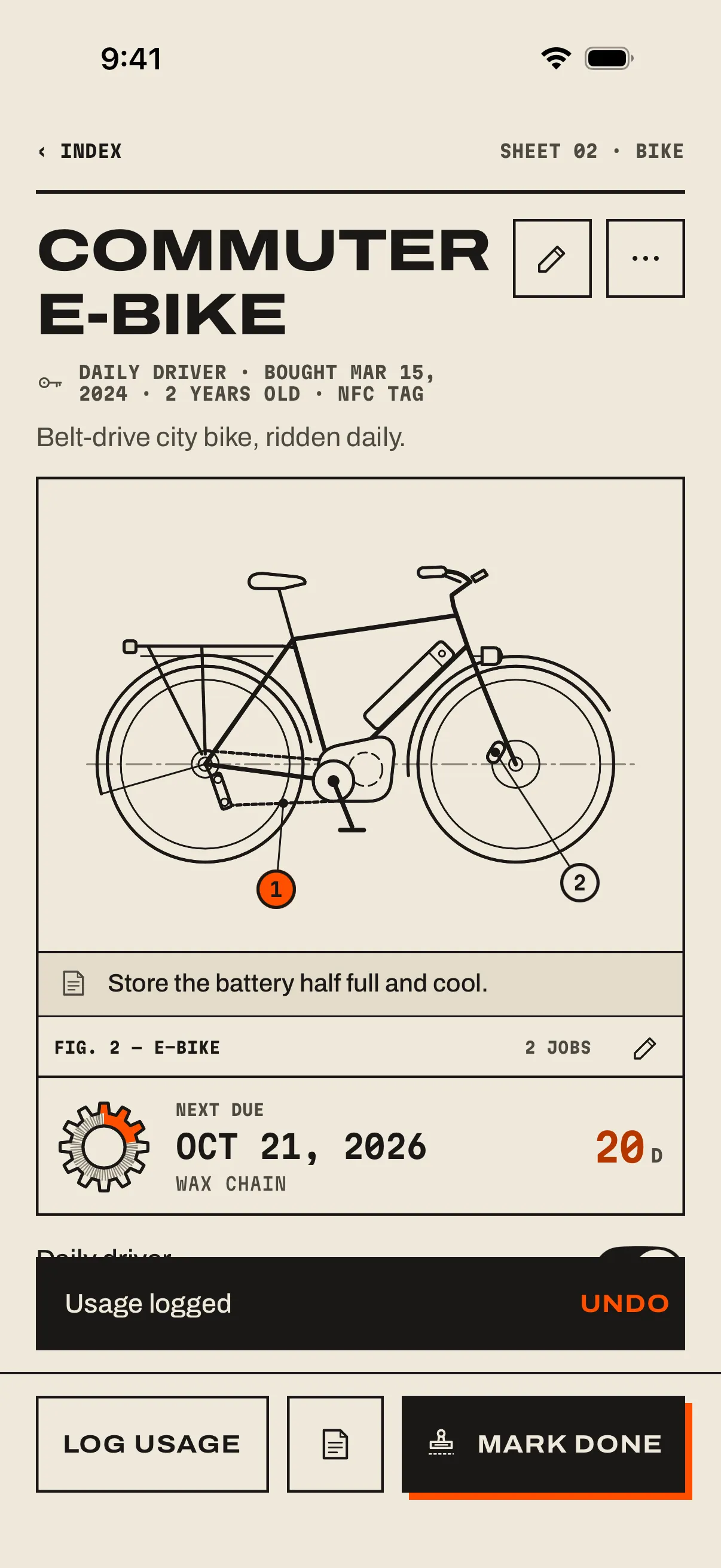
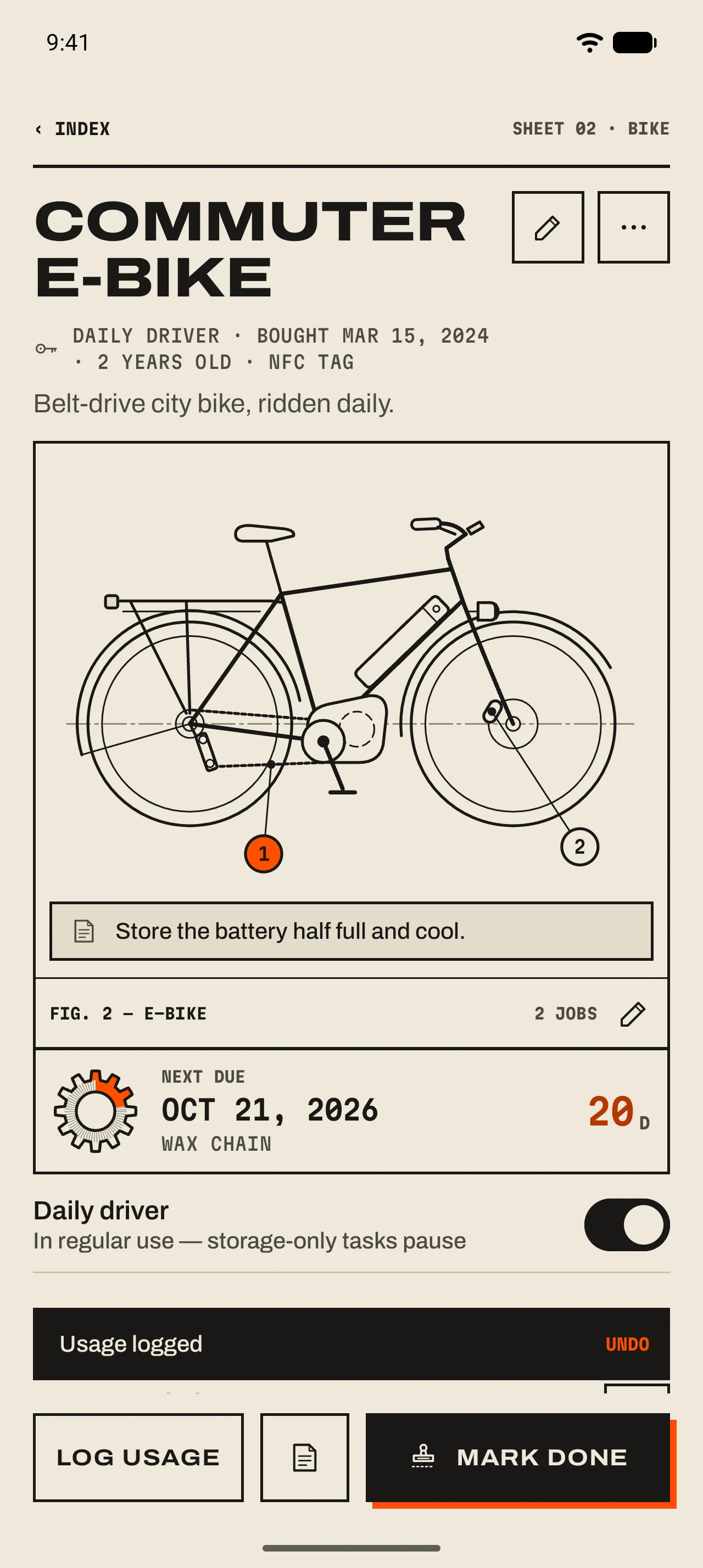
- 1 NFC tag
La ligne de caractéristiques de l’objet compte les tags qui enregistrent son utilisation.
- 2 Le bandeau
Usage logged, ou la nouvelle échéance de la tâche. Undo reste dix secondes.
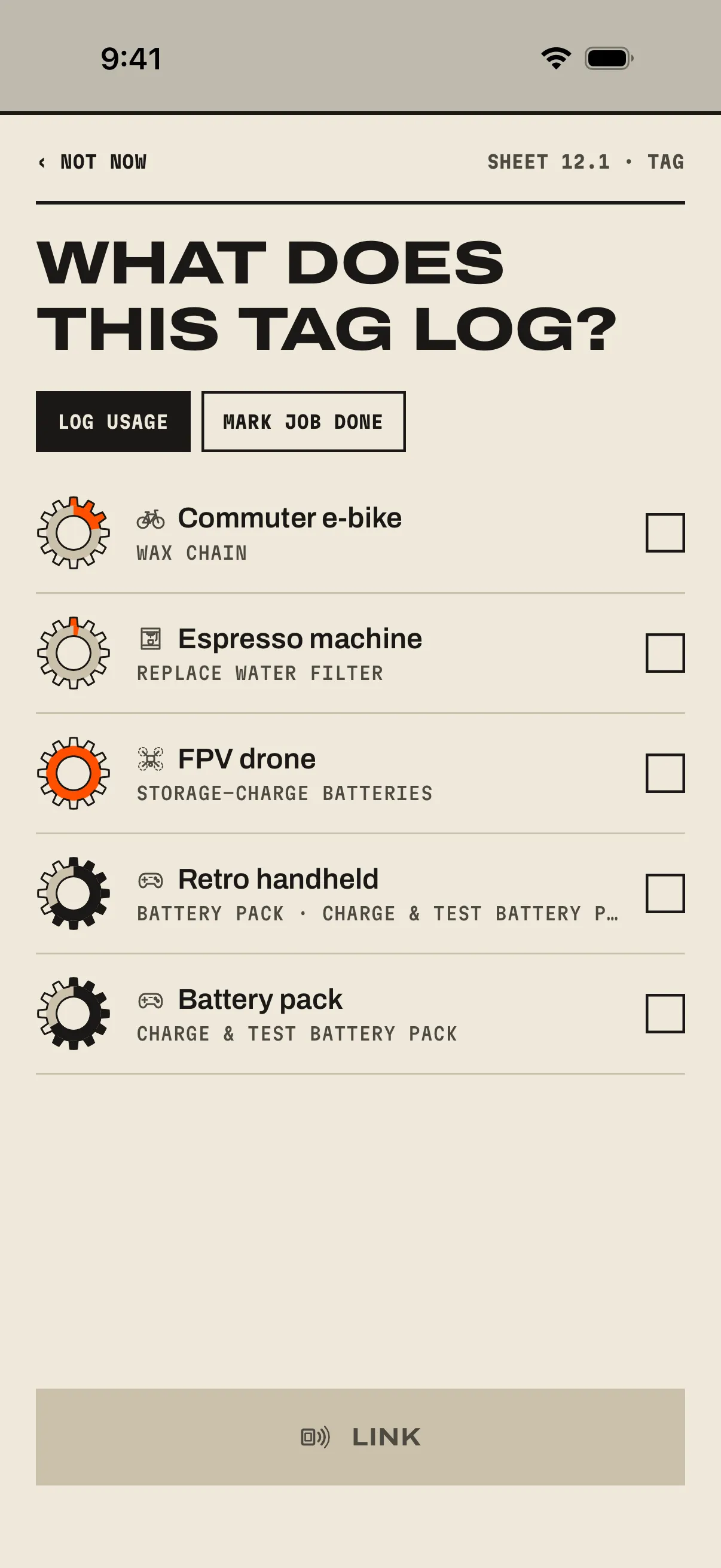
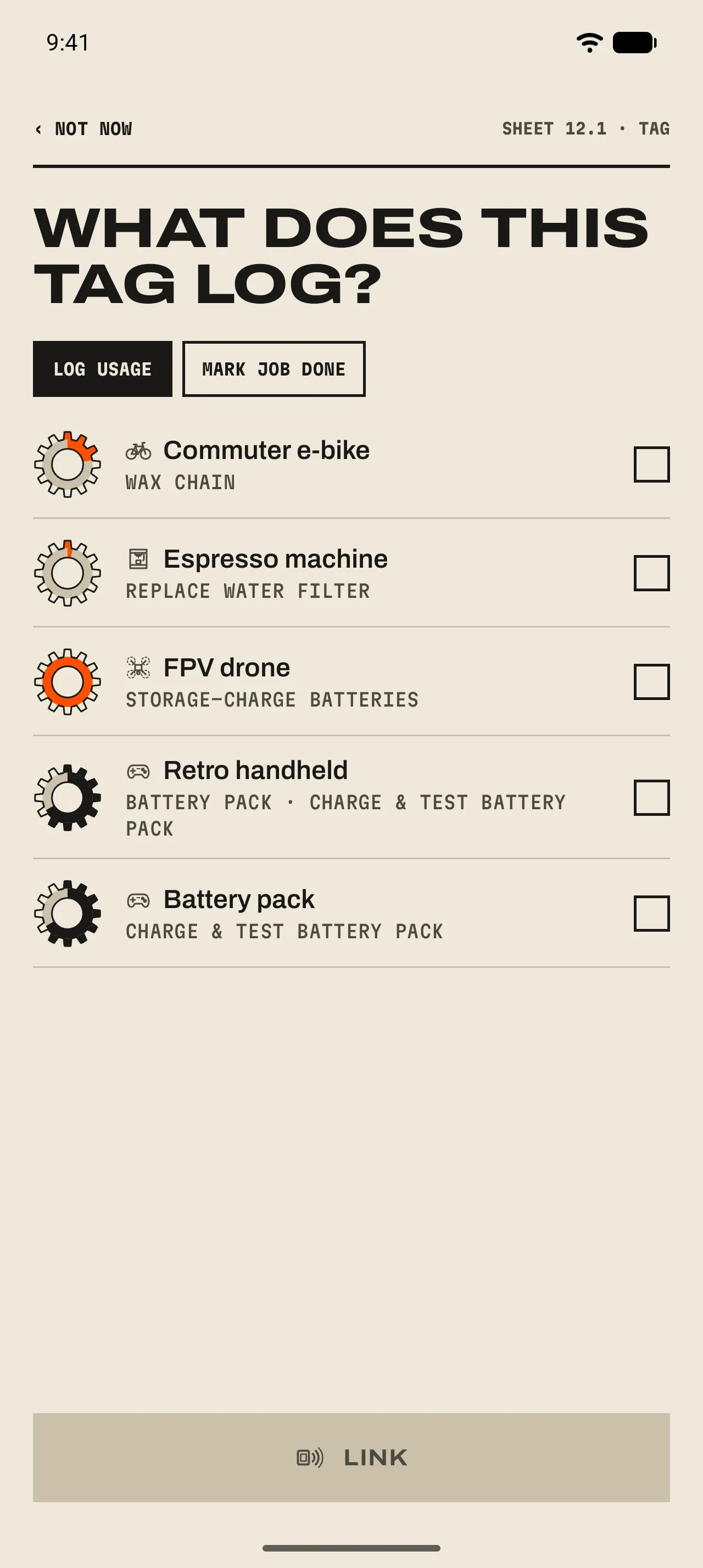
- 1 Log usage ou Mark job done
Choisissez ce que le tag doit faire, puis l’objet ou la tâche.
- 2 Link
Associe le tag et ouvre la page. Ce contact-là n’enregistre rien ; le suivant, oui.
Ce que fait un contact
iPhoneApprochez votre iPhone du tag. iOS affiche une bannière ; touchez-la, et GearKit s’ouvre sur la page de l’objet et enregistre.AndroidApprochez votre téléphone du tag, écran déverrouillé. GearKit s’ouvre sur la page de l’objet et enregistre aussitôt.
- Une utilisation
- Un tag associé à un objet enregistre une utilisation : Usage logged avec Undo. 06 Utilisation ›
- Une tâche faite
- Un tag associé à une tâche la tamponne : la jauge se remonte et le bandeau indique Stamped Oct 4. Next due Jan 2. avec Undo. 05 Marquer une tâche comme faite ›
- Déjà faite aujourd’hui
- Une tâche faite aujourd’hui n’est pas tamponnée deux fois, peu importe qui l’a faite : le contact affiche Already done today et n’enregistre rien.
- Déjà comptée à l’instant
- Les téléphones lisent parfois un tag deux fois. Un deuxième contact dans la minute affiche Already counted just now, et son Undo annule le premier.
- Matériel archivé
- Le matériel archivé n’enregistre rien : This gear is archived. avec Unarchive.
Déplacer et partager des tags
- Déplacer un tag
- Associez un tag déjà associé, depuis un autre objet ou une autre tâche : il se déplace, garde son lien et affiche Tag moved here from, suivi de son ancienne place.
- Un tag qui transporte le plan d’entretien
- Sur un téléphone avec GearKit qui ne connaît pas le tag, un contact propose d’ajouter le plan d’entretien, tag déjà associé. Sans GearKit, le téléphone ouvre la page du tag sur ce site, avec l’objet et ses tâches.
- Un tag qui ne transporte que son lien
- Les petits autocollants (NTAG213) ne contiennent que le lien. Un téléphone qui ne le connaît pas demande What does this tag log?
- Partager un plan d’entretien
- Un plan d’entretien partagé emmène ses tags : les contacts sur l’autre téléphone y enregistrent aussi. 03 La page d’un objet ›
- Sauvegardes
- Les sauvegardes contiennent vos tags. Restaurez-en une sur un nouveau téléphone, et les autocollants fonctionnent de nouveau. 12 Sauvegarde et calendrier ›
- Le tag de quelqu’un d’autre
- Un autocollant qui contient les données d’une autre app n’est jamais écrasé sans votre accord : Overwrite this tag?