Marquer une tâche comme faite
Quand vous avez fait une tâche, tamponnez-la. Le compte à rebours repart de ce jour-là, le rappel se tait et la fiche garde la date et votre note.
Tamponner une tâche
- 01
Sur la page de l’objet, touchez Mark done (marquer comme faite). La tâche la plus urgente est déjà choisie ; touchez-en une autre sous Which job? si ce n’est pas la bonne.
- 02
Laissez Completed on sur aujourd’hui, ou indiquez le jour où vous l’avez réellement faite.
- 03
Ajoutez une note si elle vous servira la prochaine fois : les pièces, la marque de la cire, le couple de serrage.
- 04
Touchez Save record. Le tampon s’appose, la jauge se remonte, et Done ferme la fenêtre.
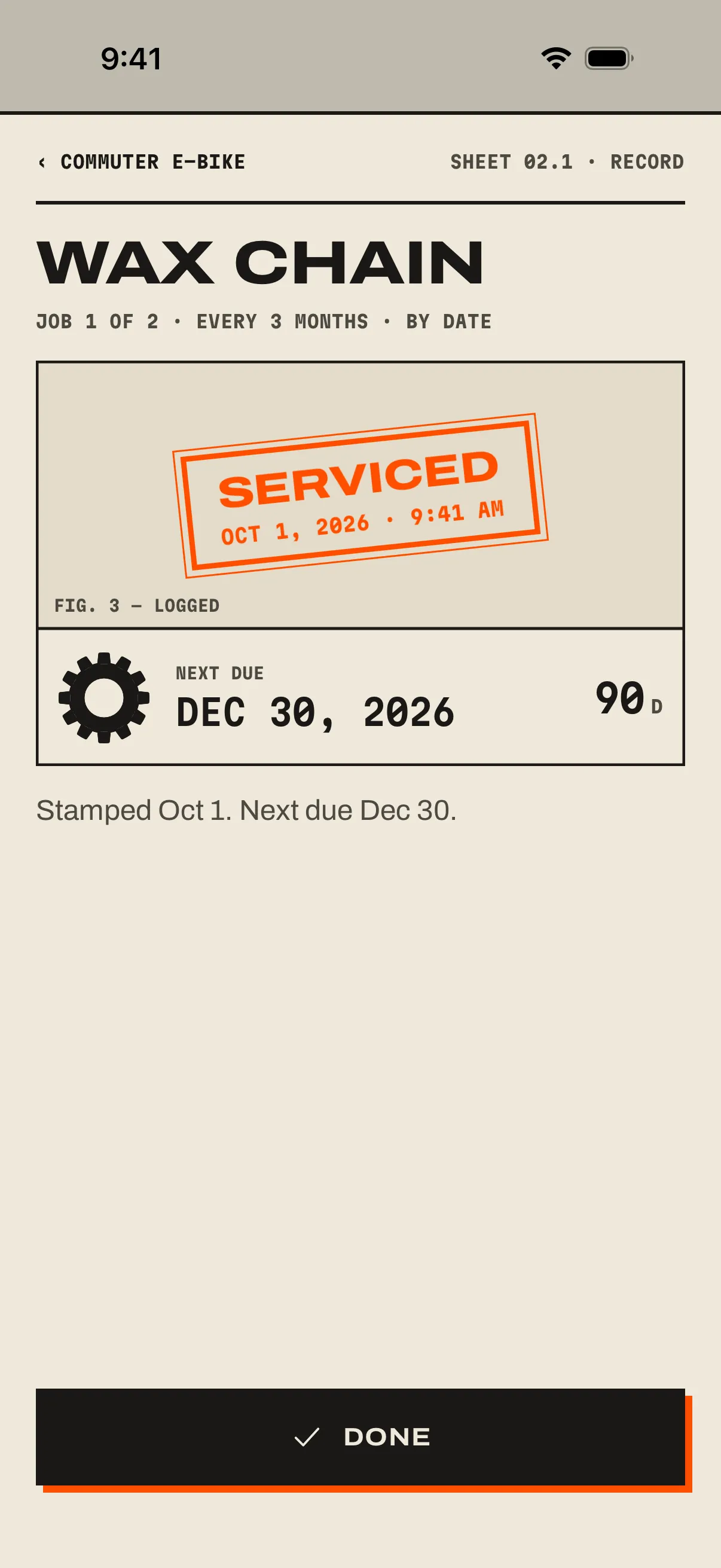
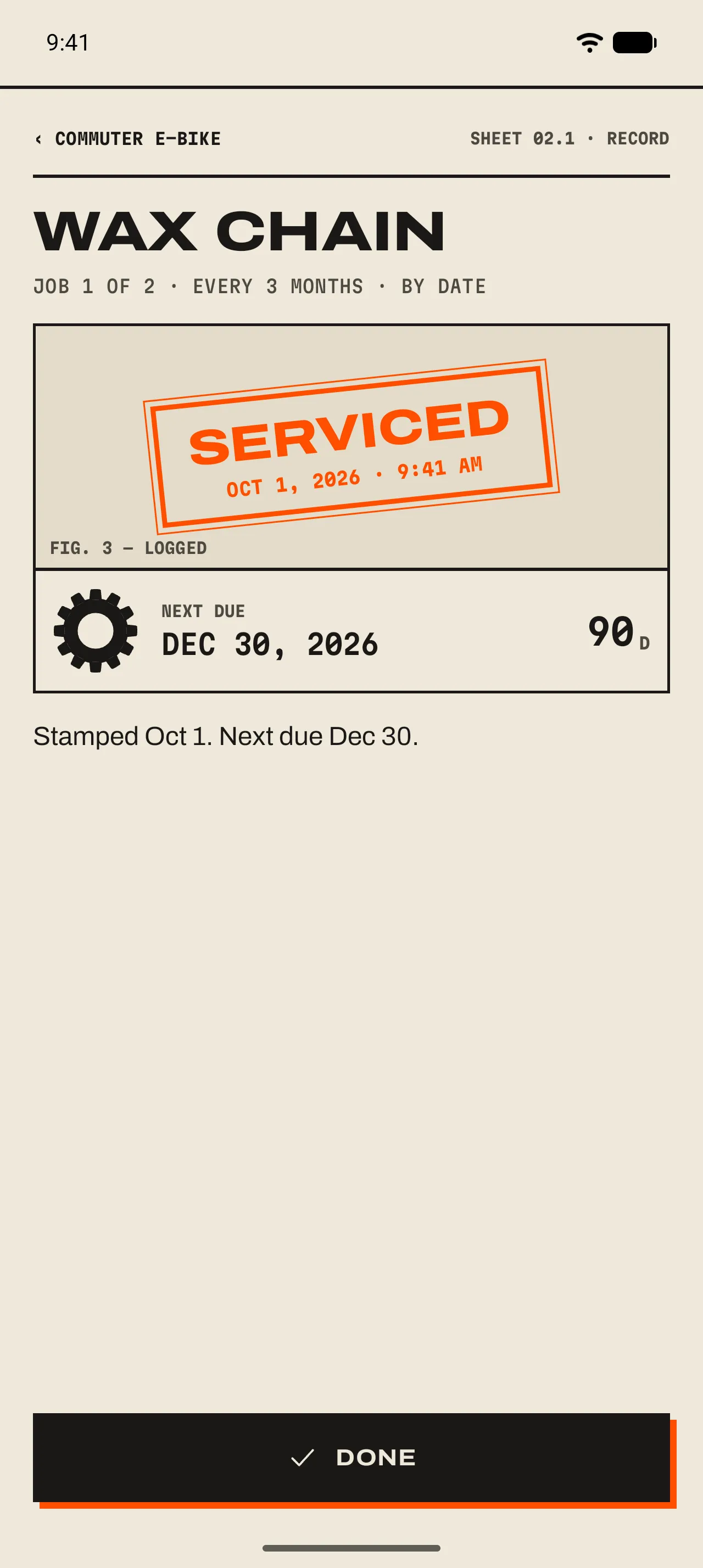
- 1 La tâche
Son titre, de laquelle des tâches de l’objet il s’agit, à quelle fréquence elle revient et ce qui la remet à zéro.
- 2 Le tampon
S’appose dès l’enregistrement, avec la date et l’heure.
- 3 Prochaine échéance
La jauge se remonte et la date suivante s’affiche, avec les jours restants.
- 4 Done
Ferme la fiche. Avant l’enregistrement, la même fenêtre demande quelle tâche, la date et une note.
Autres façons de la marquer comme faite
- Depuis l’Accueil
- iPhoneGlissez la ligne vers la droite et touchez Mark done, ou glissez jusqu’au bout. La tâche la plus urgente de l’objet est tamponnée, et le tampon s’appose par-dessus la liste.AndroidAppuyez longuement sur la ligne et choisissez Mark done. La tâche la plus urgente de l’objet est tamponnée, et le tampon s’appose par-dessus la liste.
- Depuis la bannière de retard
- Un objet en retard apparaît dans une bannière orange en haut de l’Accueil. Son bouton Done le tamponne d’un seul toucher.
- Depuis le plan d’entretien
- iPhoneSur la page de l’objet, le bouton « fait » au bout de la ligne d’une tâche ouvre la fiche sur cette tâche. Pour la tamponner à la date du jour sans passer par la fiche, glissez la ligne vers la droite.AndroidSur la page de l’objet, le bouton « fait » au bout de la ligne d’une tâche ouvre la fiche sur cette tâche. Pour la tamponner à la date du jour sans passer par la fiche, appuyez longuement sur la ligne et choisissez Mark done.
- Depuis le widget
- Touchez le bouton « fait » de la ligne. Elle garde sa place, avec Undo (annuler), pendant 30 secondes. 09 Widgets ›
- Depuis un rappel
- iPhoneMaintenez le doigt sur la notification et touchez Mark done. Un discret « Done: Wax chain » le confirme.AndroidTouchez Mark done sur la notification. Un discret « Done: Wax chain » le confirme. 08 Rappels ›
- Sans ouvrir l’app
- iPhoneDites « Mark Wax chain done in GearKit », ou ajoutez la commande Mark Job Done au Centre de contrôle.AndroidRéglez la vignette Réglages rapides sur la tâche : ensuite, un toucher suffit pour la tamponner. 10 Siri, vignettes et raccourcis ›