Composants
Certains objets sont faits d’autres objets. Les manettes d’une console, la batterie d’une console portable, le deuxième objectif d’un appareil photo ont chacun besoin de leurs propres tâches, mais vous les voyez comme une partie de l’ensemble. Les composants vivent sur la page de leur parent et remontent jusqu’à lui.
Ajouter un composant
- 01
Ouvrez la page du parent et touchez Add component › sous Components.
- 02
Donnez-lui un nom, choisissez sa catégorie et son dessin, puis touchez Save. Il est déjà Part of (partie de) l’objet parent.
- 03
Donnez-lui des tâches, comme à n’importe quel objet : Add task › sur sa propre page.
- 04
Vous l’avez déjà ajouté comme objet ? Ouvrez Edit gear sur sa page et choisissez le parent sous Part of.
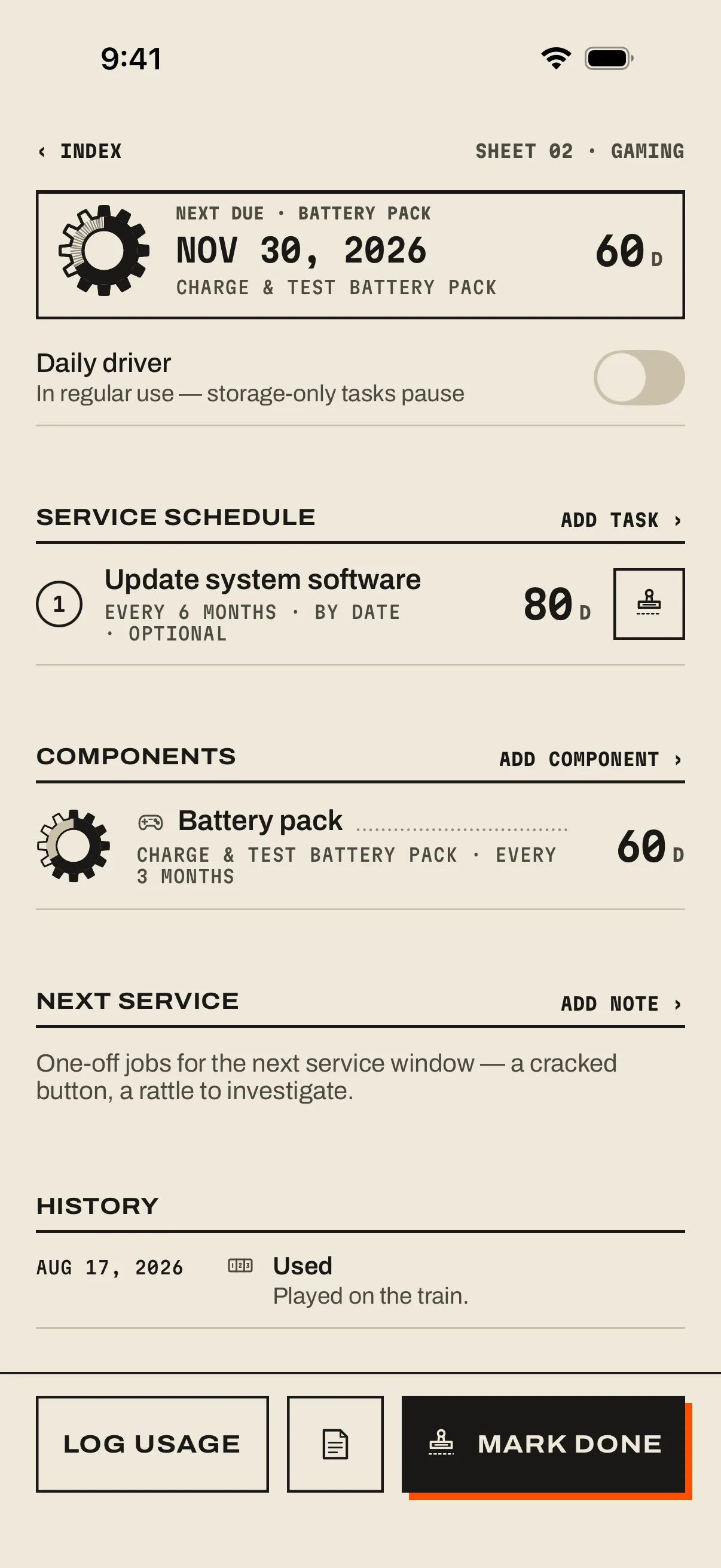
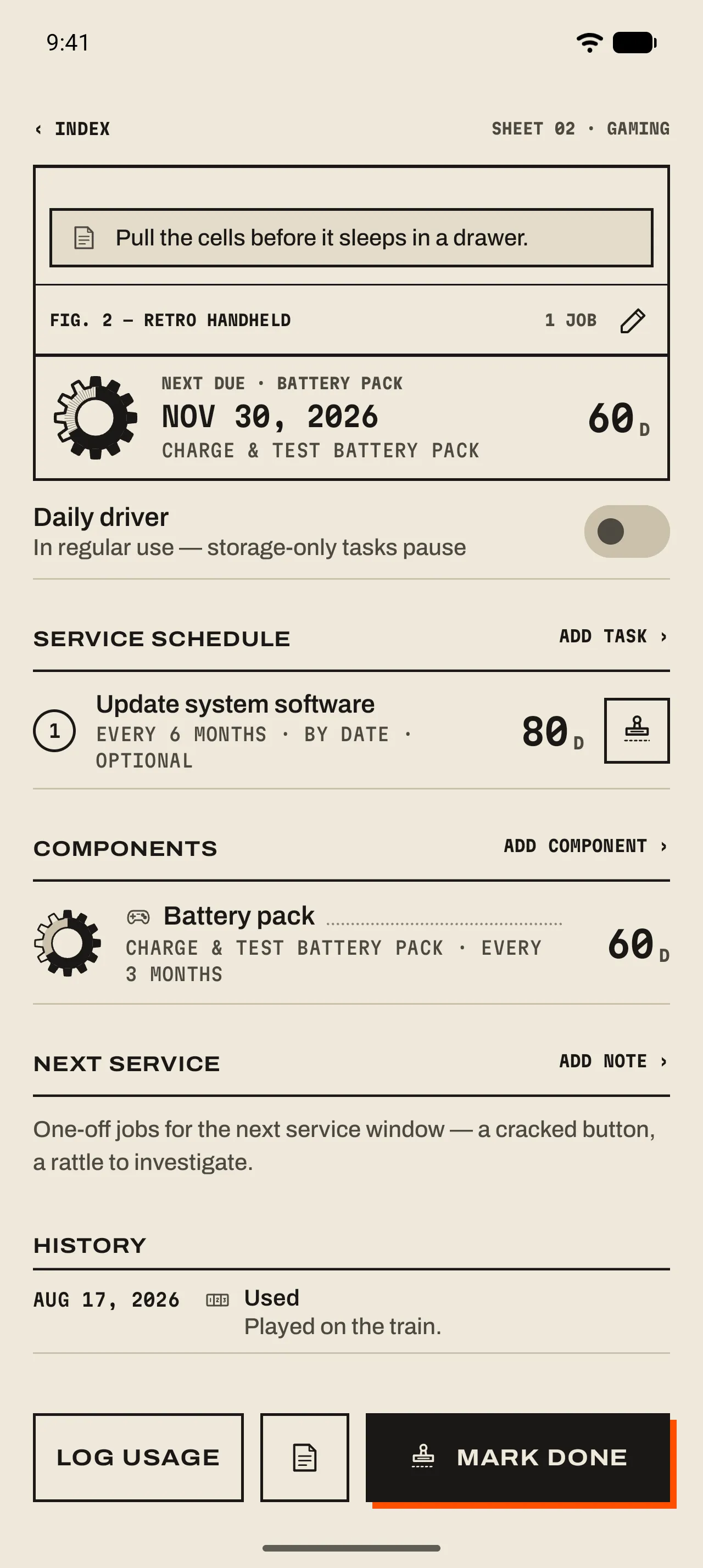
- 1 Prochaine échéance, venue d’un composant
La ligne de prochaine échéance du parent tient compte des tâches de ses composants : « Next due · Battery pack ».
- 2 Les tâches du parent
Update system software appartient à la console elle-même.
- 3 Components
Chaque composant sous forme de ligne d’index, avec sa prochaine tâche et ses jours restants. Touchez-le pour ouvrir sa propre page.
Comment se comportent les composants
- Sur l’Accueil
- Les composants n’apparaissent pas dans la liste. Leurs tâches remontent dans la ligne du parent, « Battery pack · Charge & test battery pack · 60 d », et comptent dans l’urgence du parent. 02 Votre matériel ›
- Leur propre page
- Un composant a son propre dessin, son plan d’entretien, ses notes et son historique, et un lien Part of Retro handheld › pour revenir au parent.
- Usage quotidien
- Faites du parent un objet utilisé au quotidien (Daily driver), et les tâches de stockage de ses composants se mettent en pause, elles aussi. 04 Tâches et comptes à rebours ›
- Archiver et supprimer
- Archiver ou supprimer le parent emporte ses composants.
- Recherche
- La recherche de l’Accueil trouve les noms des composants comme ceux des objets.
- Gratuits
- Les composants ne comptent jamais dans les 15 objets gratuits.