Začínáme
GearKit je návod k obsluze všeho, co vlastníte. Každý kus výbavy dostane vlastní stránku, nákres a servisní plán. GearKit odpočítává čas do každého úkonu a ještě před termínem vám poklepe na rameno. Funguje offline a nechce po vás žádný účet.
Prvních pět minut
- 01
Otevřete GearKit. Na ponku už leží čtyři ukázky: Commuter e-bike (elektrokolo), FPV drone (dron), Retro handheld (herní kapesní konzole) a Espresso machine (kávovar). Každá obrazovka tak má co ukázat.
- 02
Porozhlédněte se. Až budete chtít začít s vlastní výbavou, klepněte na Remove example data (odstranit ukázková data) v banneru nahoře na úvodní obrazovce. Ukázky zmizí jedním klepnutím, bez dalších otázek.
- 03
Klepněte na Add gear (přidat výbavu). Zadejte název, vyberte kategorii a nákres a klepněte na Save.
- 04
Na stránce položky klepněte pod Service schedule (servisní plán) na Add task ›. Pojmenujte úkon, nastavte, jak často se opakuje, a klepněte na Save. Odpočet se rozběhne.
- 05
iPhoneDokud GearKit nesmí posílat oznámení, ukazuje úvodní obrazovka výzvu Get service reminders. Klepněte na Enable a oznámení povolte, až se iOS zeptá. Jinak připomínky zůstanou potichu.AndroidDokud GearKit nesmí posílat oznámení (Android 13 a novější), ukazuje úvodní obrazovka výzvu Get service reminders. Klepněte na Enable a oznámení povolte, až se Android zeptá. Jinak připomínky zůstanou potichu.
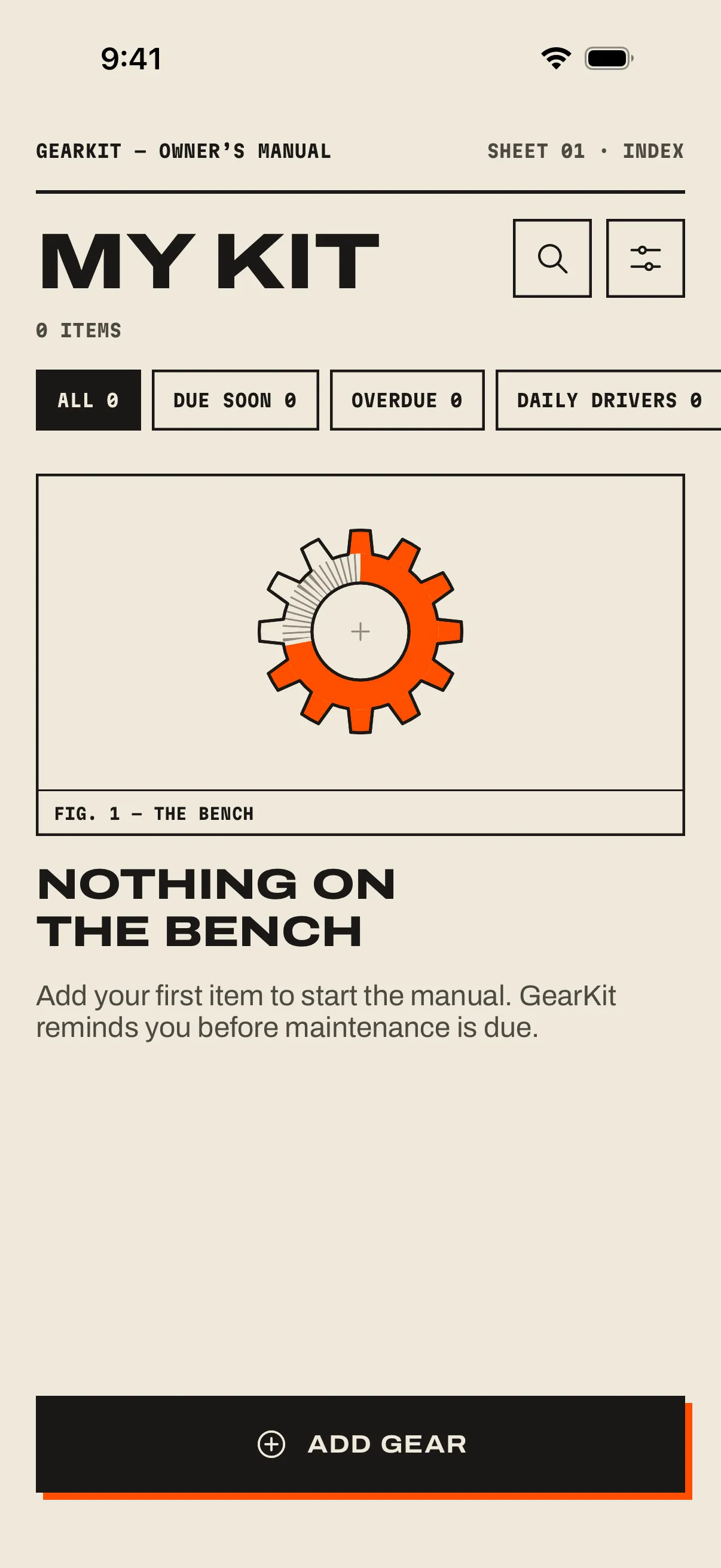
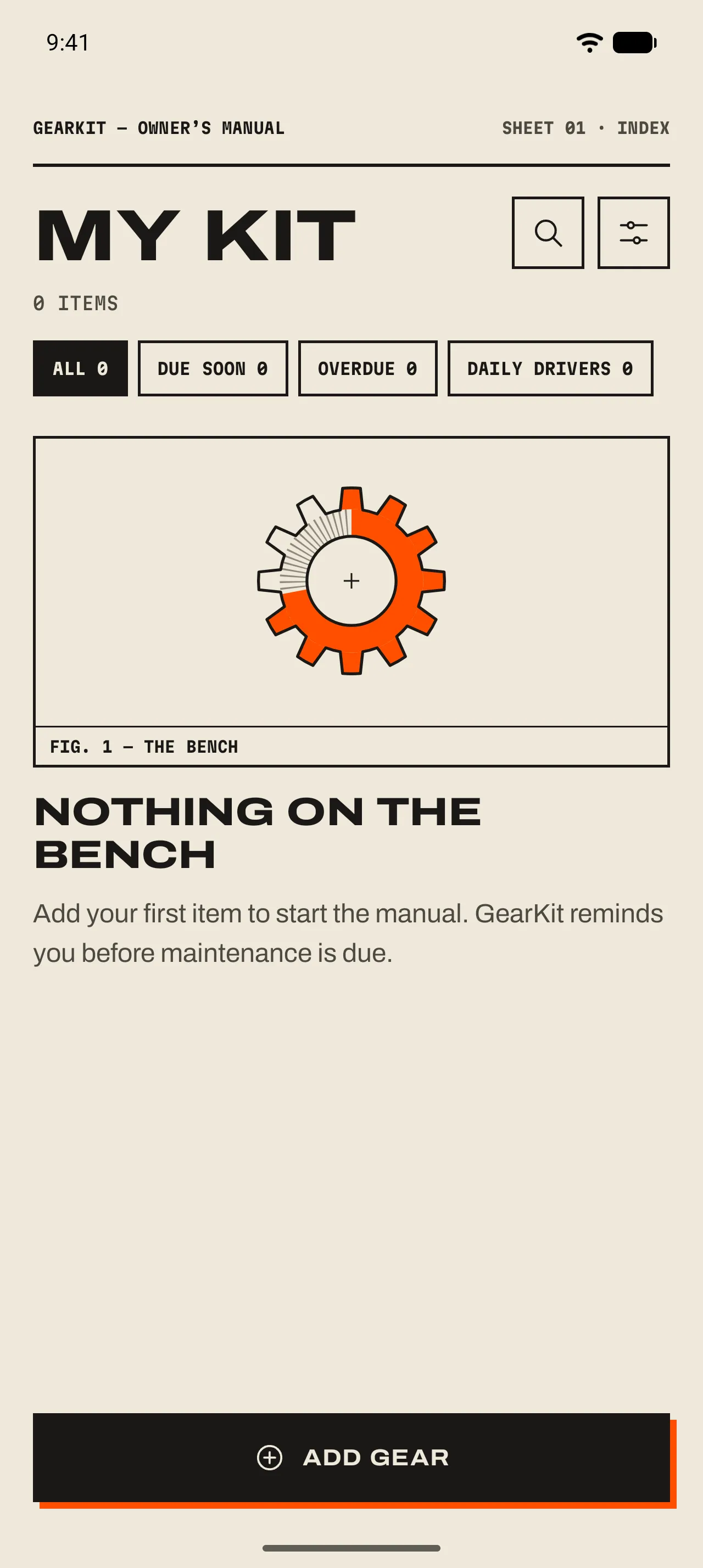
- 1 Záhlaví listu
Každá obrazovka je jeden list návodu. Záhlaví říká, kde právě jste: GearKit — owner’s manual, Sheet 01 · Index.
- 2 Hledání a nastavení
Lupa hledá ve vaší výbavě podle názvu, posuvníky otevírají nastavení (Settings).
- 3 Ponk
Zatím tu nic není. Místo zaujme vaše první položka.
- 4 Add gear
Jediné hlavní tlačítko na úvodní obrazovce. Otevře prázdnou stránku pro novou položku.
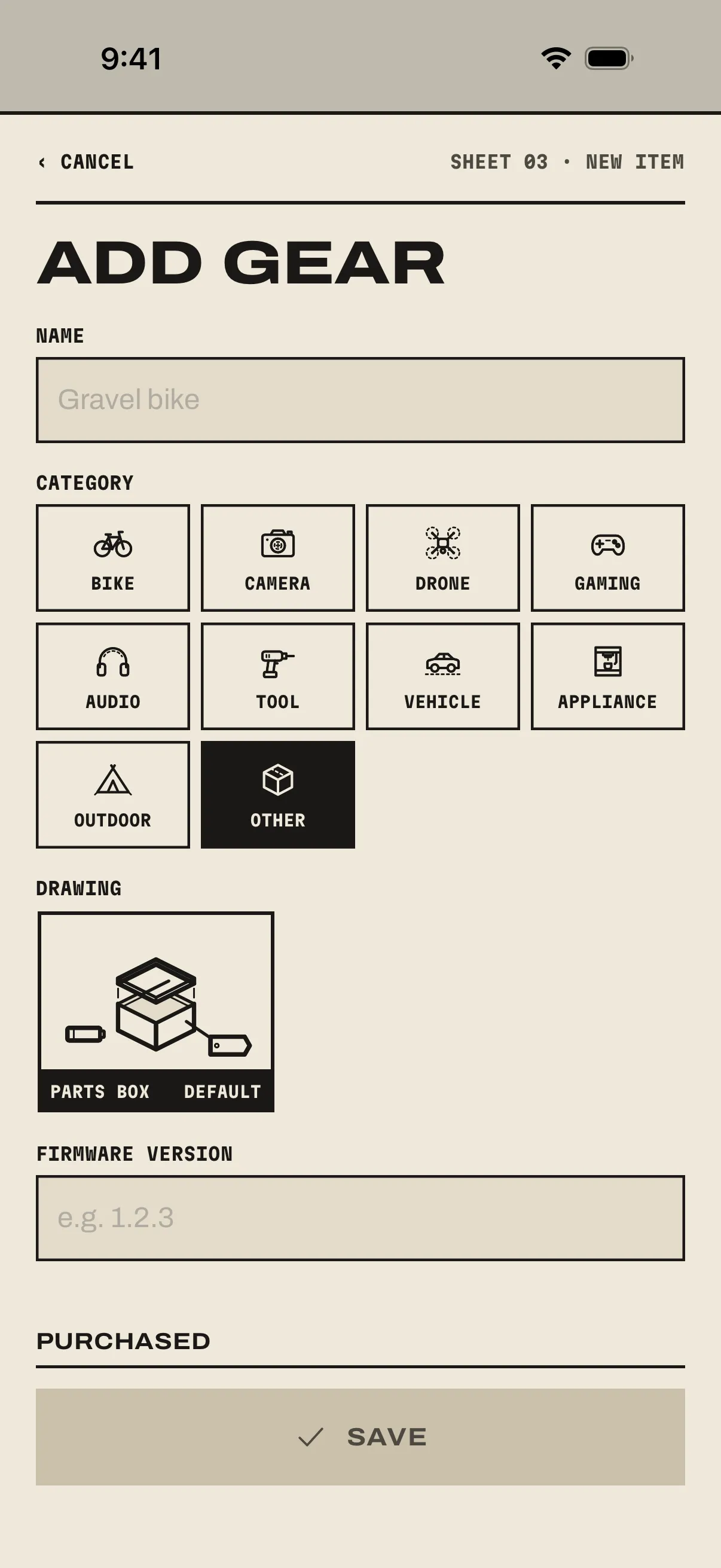
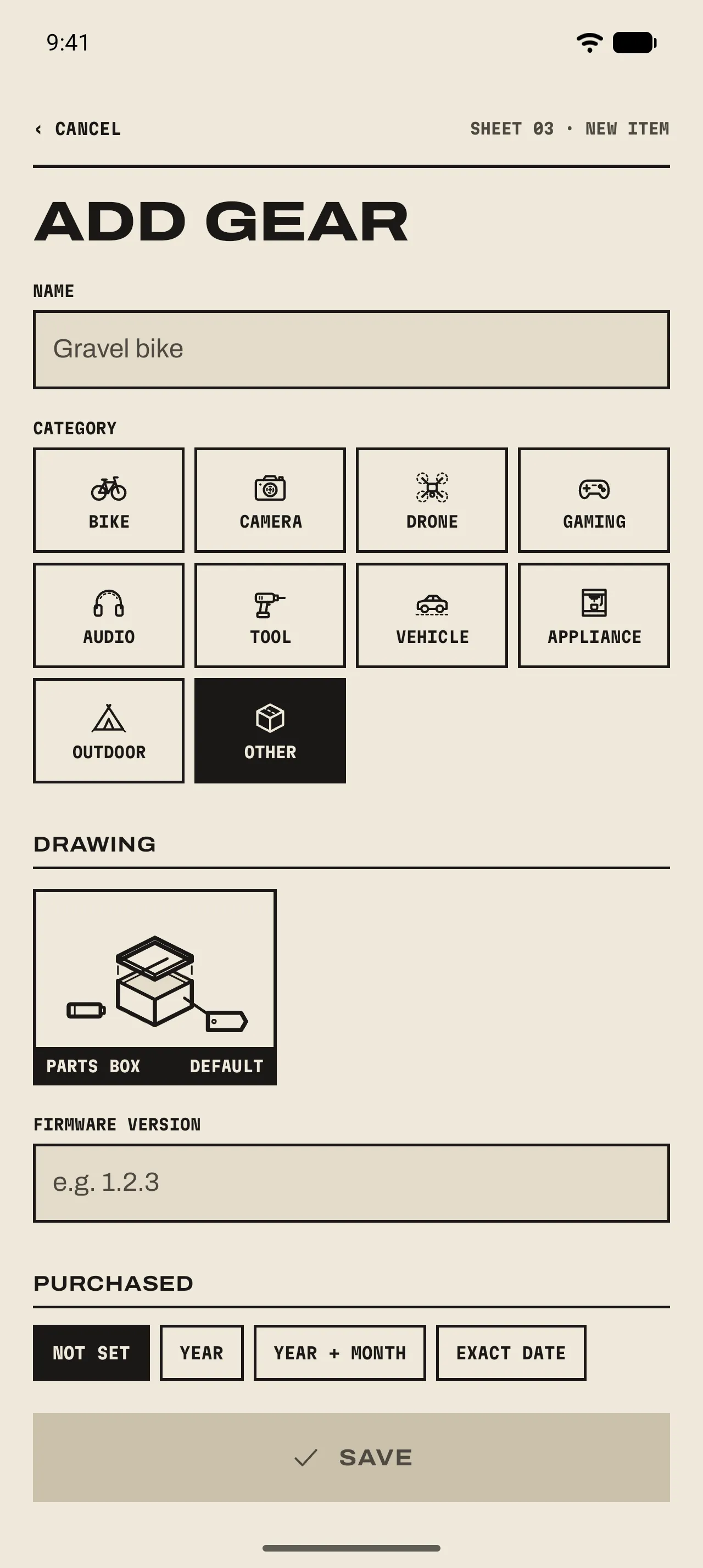
- 1 Name
Jak věci říkáte. „Gravel“, „Mámina Leica“, „Ten dobrý mlýnek“.
- 2 Category
Kategorií je deset. Kategorie určuje nákres, navrhované úkony a záložku na úvodní obrazovce.
- 3 Drawing
Perokresba na stránce položky. Každá kategorie má výchozí nákres a většina nabízí ještě několik dalších.
Garáž zdarma
Prvních 15 položek máte v GearKitu zdarma. Jediný nákup odemkne zbytek, navždy. Žádné předplatné.
- Při patnácti
- Když máte na ponku 15 položek a klepnete na Add gear, otevře se obrazovka Your kit is at fifteen s jednorázovým odemčením a tlačítkem Restore purchases (obnovit nákupy).
- Už jste koupili
- Settings › Restore purchases vrátí odemčení i na novém telefonu. Patří k účtu v obchodě, ze kterého jste nákup provedli.
- Světlý, nebo tmavý
- Settings › Appearance: System, Light nebo Dark. Tmavý vzhled je temná komora: tentýž návod, vytištěný na černém papíře.