Siri, Kacheln und Kurzbefehle
Meistens ist die Arbeit schon getan, und du willst sie nur noch festhalten. Die Aktionen von GearKit funktionieren auch ausserhalb der App, und jede lässt sich rückgängig machen.
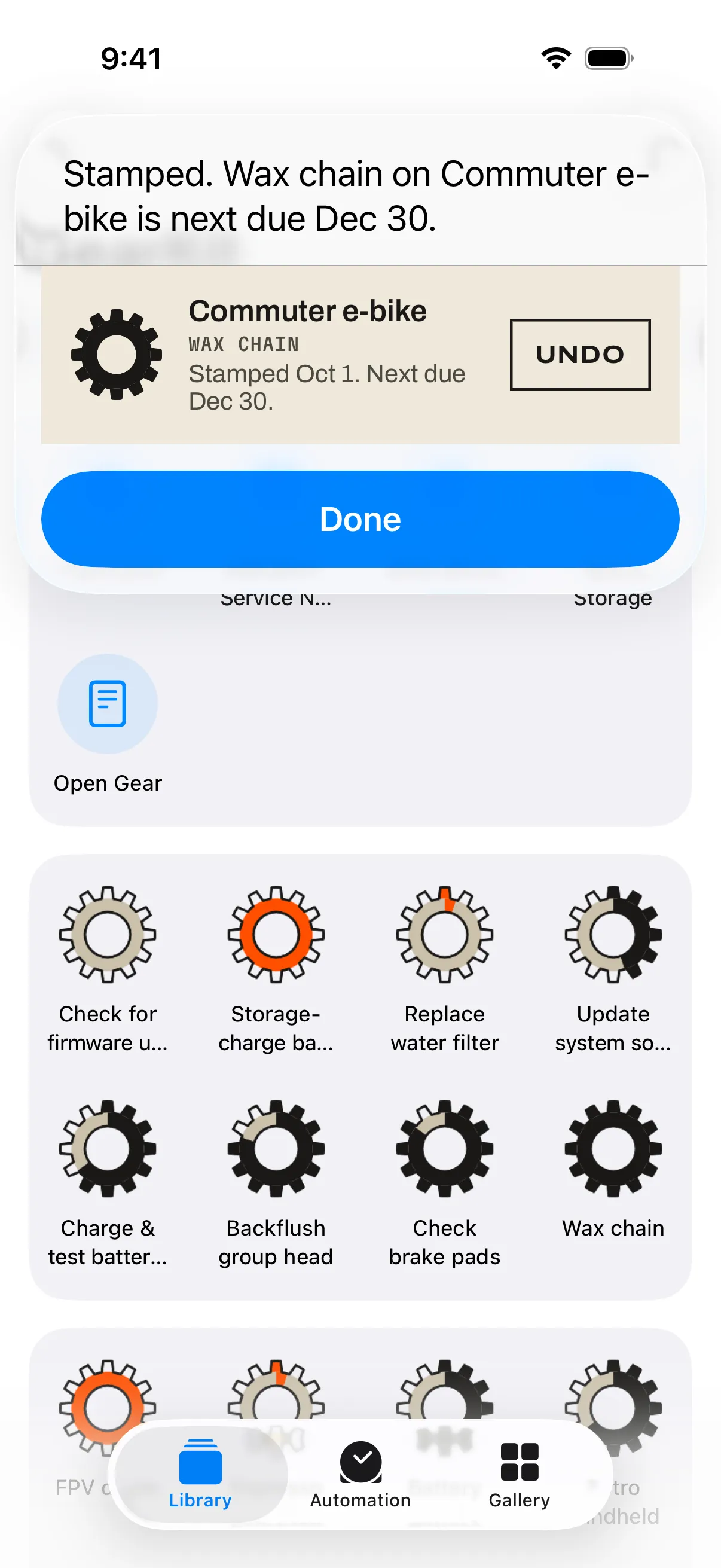
- 1 Was Siri sagt
„Stamped. Wax chain on Commuter e-bike is next due Dec 30.“ (Abgestempelt, nächste Fälligkeit am 30. Dezember.)
- 2 Die Vorschau
Die Anzeige des Gegenstands, die sich aufzieht, die Aufgabe, das neue Fälligkeitsdatum und Undo. Undo stellt Countdown und Erinnerungen wieder her, wie sie waren.
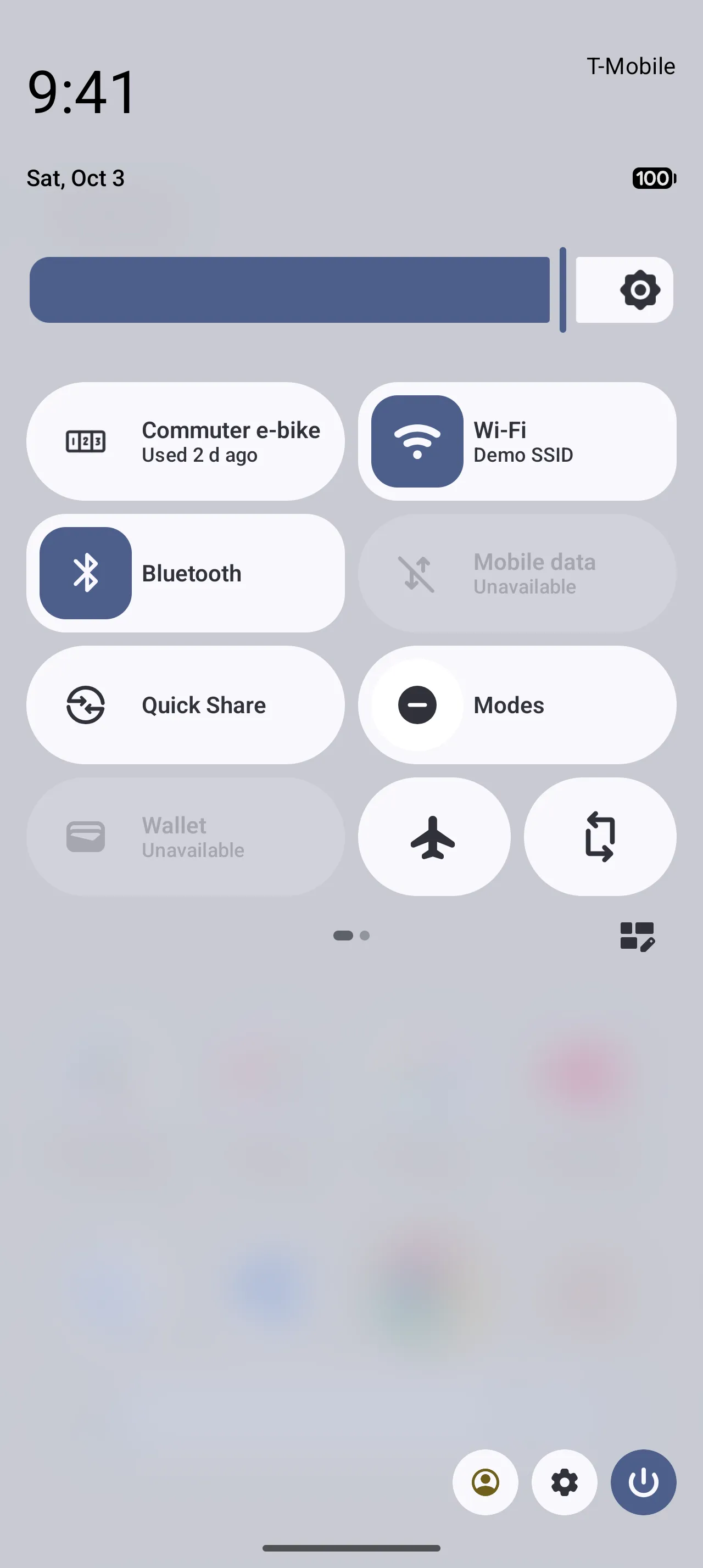
- 1 Die Kachel
Ist sie auf einen Gegenstand eingestellt, erfasst sie eine Nutzung; ist sie auf eine Aufgabe eingestellt, stempelt sie diese ab. Der Untertitel zeigt den Stand: „Used 2 d ago“, „12 d left“, „Done today“.
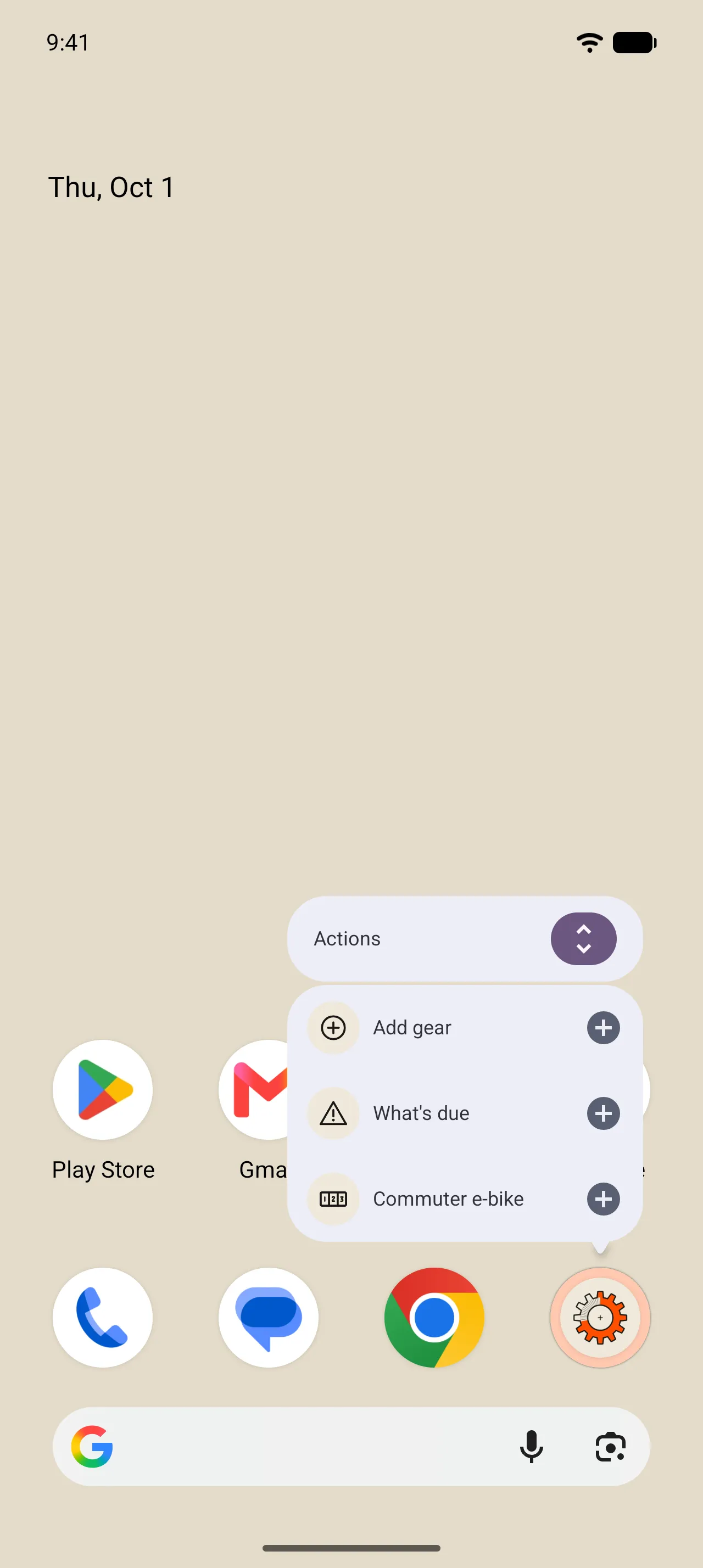
- 1 Add gear
Direkt zu einem neuen Gegenstand (oder bei fünfzehn zum Blatt über die Gratisgarage).
- 2 What’s due
Home auf dem Reiter Overdue, wenn etwas überfällig ist, sonst auf Due soon.
- 3 Log usage
Eine pro Gegenstand, den du in den letzten 30 Tagen am meisten genutzt hast, bis zu drei. Ein Tipp erfasst eine Nutzung und zeigt den Hinweis mit Undo.
Was du Siri sagen kannst · iPhone
Ohne Einrichtung. Diese Sätze funktionieren ab dem Tag, an dem GearKit installiert ist; die Namen sind die deiner Ausrüstung und deiner Aufgaben. Wie die App sind sie englisch.
- Eine Aufgabe als erledigt markieren
- „Mark Wax chain done in GearKit“, „Wax chain is done in GearKit“, „Log Wax chain in GearKit“. Zwei Aufgaben mit demselben Namen? Siri fragt nach, welche. 05 Als erledigt markieren ›
- Nutzung erfassen
- „Log usage of Commuter e-bike in GearKit“, „I used my Commuter e-bike in GearKit“. Siri antwortet „Usage logged for Commuter e-bike.“ 06 Nutzung ›
- Was fällig ist
- „What’s due in GearKit“, „What needs servicing in GearKit“. Die Antwort nennt bis zu drei Gegenstände, das Dringendste zuerst, oder sagt „All wound up. Nothing needs attention.“
- Eine Notiz für den nächsten Service
- „Add a next-service note in GearKit“. Siri fragt nach der Ausrüstung und dann nach der Notiz.
- Alltagseinsatz
- „Make gear a daily driver in GearKit“, „Put gear in storage in GearKit“. Siri fragt nach der Ausrüstung und sagt dir, was ruht.
- Ausrüstung öffnen
- „Open gear in GearKit“, dann der Name.
- Undo
- Jede Antwort, die etwas ändert, hat Undo. Danach heisst es: „Undone. Back the way it was.“
Kurzbefehle, Spotlight und Kontrollzentrum · iPhone
- Die Kurzbefehle-App
- Dieselben Aktionen wie bei Siri: Mark Job Done, Log Usage, Add Next-Service Note, Set Daily Driver, What’s Due, Open Gear. Bau sie in Automationen ein: eine Fahrt erfassen, sobald ein Velo-Training endet. Rezepte dafür findest du auf der Ideen-Seite.
- Spotlight
- Suchst du eine Aufgabe, hat ihre Zeile ein Häkchen, das sie abstempelt, mit Undo in der Antwort. Suchst du einen Gegenstand, gibt es eine Zeile, die ihn öffnet, und eine, die eine Nutzung erfasst.
- Kontrollzentrum
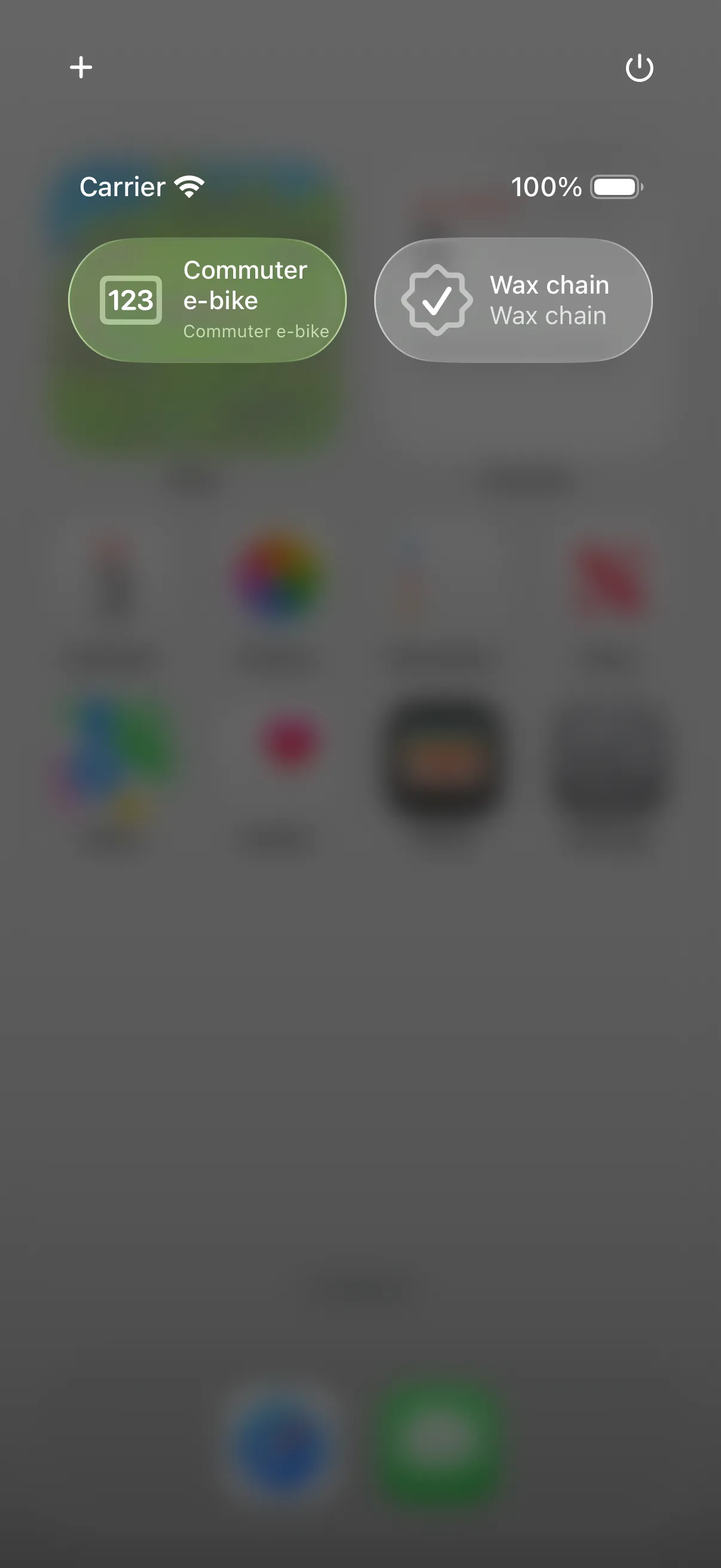
- Füge Log Usage (mit einem Gegenstand) oder Mark Job Done (mit einer Aufgabe) hinzu. Ein Tipp erledigt die Aktion, ohne GearKit zu öffnen, und zeigt kurz „Logged“ oder „Done“. Dieselben Steuerelemente passen auch auf den Sperrbildschirm und auf die Aktionstaste.
Die Kachel und die App-Verknüpfungen · Android
- Die Kachel einrichten
- Bearbeite die Schnelleinstellungen, zieh GearKit hinein und tippe einmal darauf: Wähle Log usage mit einem Gegenstand oder Mark job done mit einer Aufgabe, dann Save.
- Die Kachel nutzen
- Ein Tipp erfasst oder stempelt ab. Eine Aufgabe, die schon Done today ist, wird nicht zweimal eingetragen. Halte die Kachel gedrückt, um den Gegenstand zu öffnen.
- Die Kachel ändern
- Entferne sie aus den Schnelleinstellungen und füge sie wieder hinzu; dann fragt sie neu.
- App-Verknüpfungen
- Halte das GearKit-Symbol gedrückt. Zieh eine Verknüpfung Log usage auf den Home-Bildschirm, dann erfasst du mit einem Tipp.
- Gemini · Demnächst
- Die Aktionen von GearKit sind unter Android 16 bereit für Gemini; sie gehen live, sobald Google Gemini für andere Apps öffnet.