Erinnerungen
GearKit tippt dir auf die Schulter, bevor eine Aufgabe fällig ist – einmal am Tag, zu einer Zeit, die du wählst, und nur an den Tagen, die du erlaubst. Alles zum Wann und Wie findest du auf einem einzigen Blatt.
Erinnerungen einrichten
- 01
Öffne Settings (die Schieberegler auf Home) und tippe auf Reminders.
- 02
Lass Remind me eingeschaltet. Wähle die Uhrzeit (Time) und die Tage, an denen Erinnerungen kommen dürfen.
- 03
Lege fest, wie oft dich eine fällige Aufgabe erneut erinnert und ob überfällige Aufgaben eskalieren.
- 04
Wähle One per task (eine pro Aufgabe) oder Daily digest (tägliche Übersicht).
- 05
Tippe auf Preview notifications, um sie auf deinem Handy zu sehen. Die Muster räumen sich nach ein paar Sekunden selbst weg.
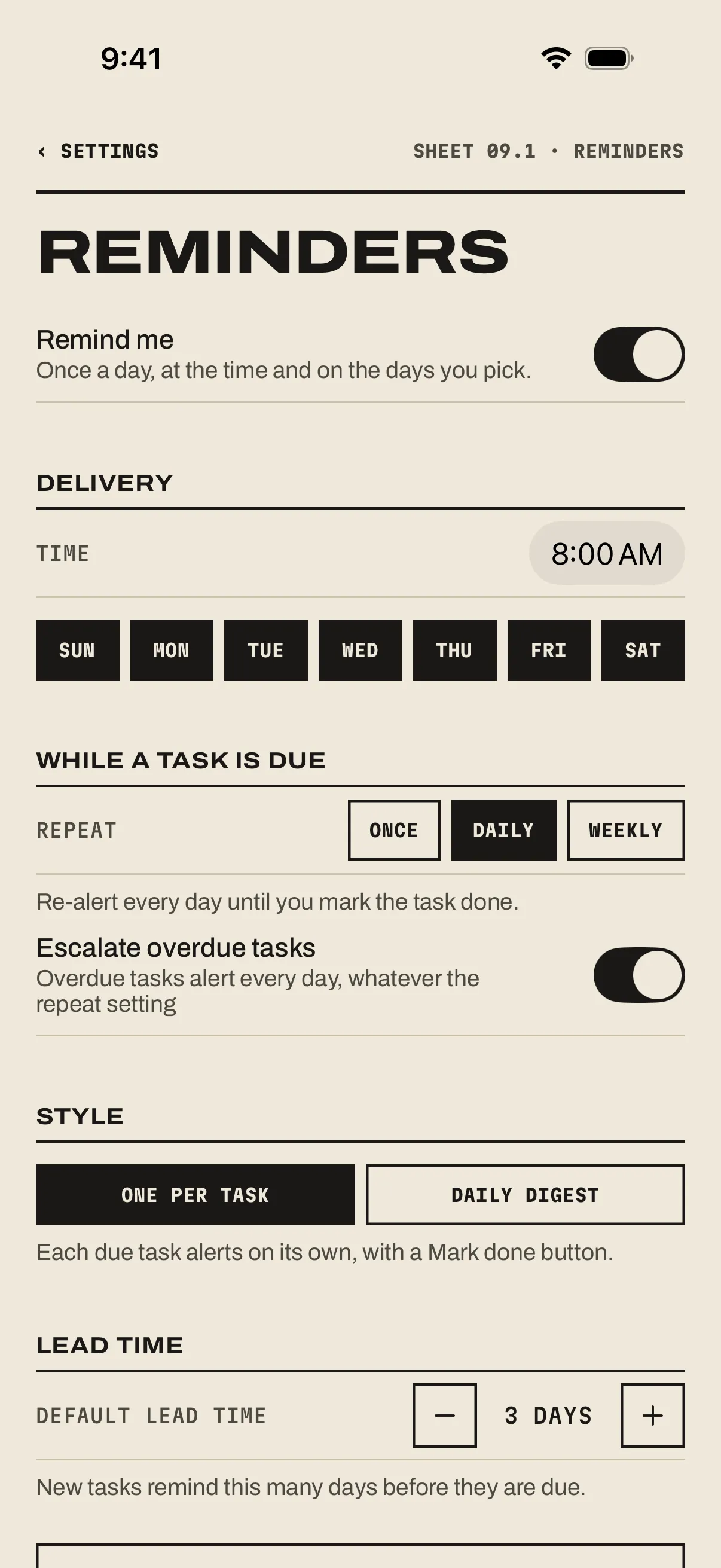
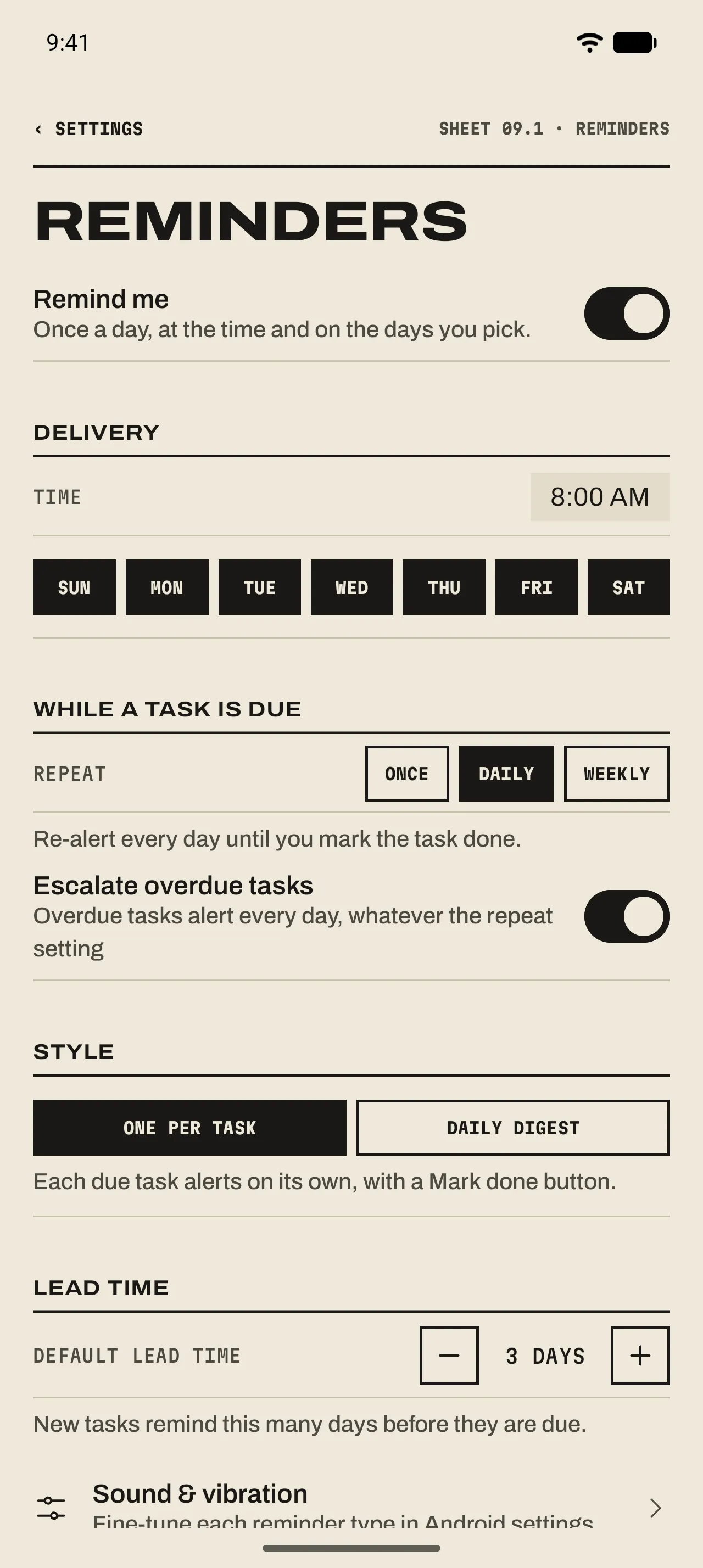
- 1 Remind me
Der Hauptschalter. Ist er aus, bleibt GearKit still; die Countdowns laufen weiter.
- 2 Delivery
Die Zustellung – um welche Uhrzeit Erinnerungen kommen und an welchen Tagen sie dürfen. Mindestens ein Tag bleibt eingeschaltet.
- 3 While a task is due
Solange eine Aufgabe fällig ist. Once: eine Meldung, dann Ruhe. Daily oder Weekly: immer wieder, bis du sie als erledigt markierst.
- 4 Escalate overdue tasks
Überfällige Aufgaben melden sich jeden Tag, egal was bei der Wiederholung eingestellt ist.
- 5 Style
One per task: jede fällige Aufgabe einzeln, mit Mark done. Daily digest: eine Übersicht über alles.
- 6 Vorlaufzeit
Wie viele Tage vor dem Fälligkeitstag eine neue Aufgabe zu erinnern beginnt. Jede Aufgabe kann ihren eigenen Wert haben.
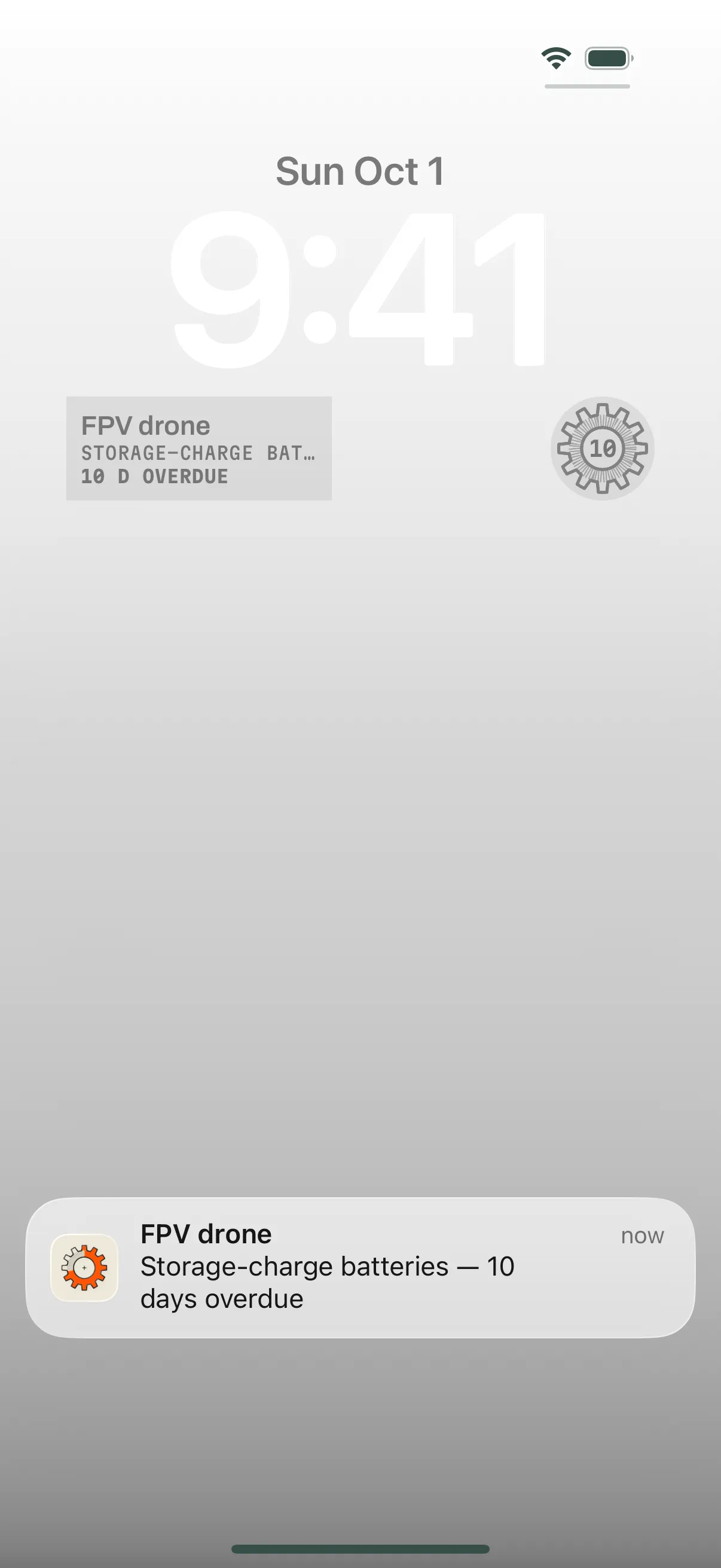
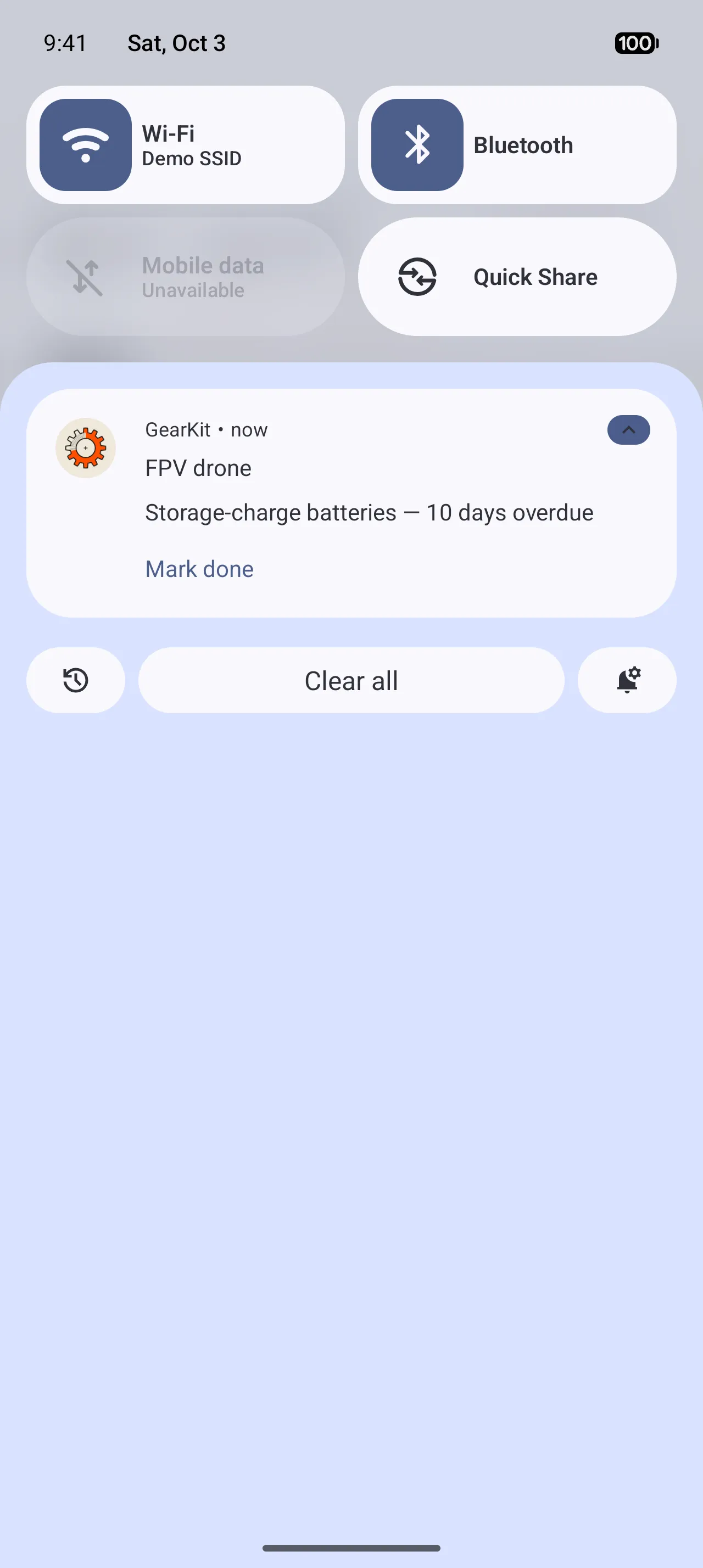
- 1 Mark done
iPhoneHalte die Erinnerung gedrückt, um zu Mark done zu gelangen. Damit ist die Aufgabe abgestempelt, ohne dass GearKit sich öffnet.AndroidDirekt unter der Erinnerung. Damit ist die Aufgabe abgestempelt, ohne dass GearKit sich öffnet.
Was in einer Erinnerung steht
- One per task
- Der Gegenstand als Titel, dann die Aufgabe und die Zeit: „Wax chain — 2 days left“, „— due today“, „— 3 days overdue“. Ein Tipp öffnet den Gegenstand.
- Mark done
- iPhoneHalte die Erinnerung gedrückt und tippe auf Mark done. GearKit stempelt die Aufgabe ab, ohne sich zu öffnen, und bestätigt leise: „Done: Wax chain. Logged for Commuter e-bike. Countdown restarted.“AndroidTippe unter der Erinnerung auf Mark done. GearKit stempelt die Aufgabe ab, ohne sich zu öffnen, und bestätigt leise: „Done: Wax chain. Logged for Commuter e-bike. Countdown restarted.“ 05 Als erledigt markieren ›
- Daily digest
- „3 tasks need attention“, dann eine Zeile pro Aufgabe: „Commuter e-bike · Wax chain — 2 days left“. Ein Tipp öffnet Home.
- Optionale Aufgaben
- Ihre Erinnerungen kommen ohne Ton, und sie machen den Gegenstand nie fällig. 04 Aufgaben und Countdowns ›
Auf deinem Handy
- Erlaubnis
- iPhoneSolange Remind me eingeschaltet ist, Mitteilungen aber nicht erlaubt sind, zeigt Home Get service reminders. Enable fragt iOS; hast du früher abgelehnt, öffnet es stattdessen die Seite von GearKit in der Einstellungen-App. Not now blendet den Hinweis endgültig aus. Auch Preview notifications auf diesem Blatt fragt nach.AndroidSolange Remind me eingeschaltet ist, Benachrichtigungen aber nicht erlaubt sind (ab Android 13), zeigt Home Get service reminders. Enable fragt Android; fragt Android nicht mehr nach, öffnet es stattdessen die Benachrichtigungseinstellungen von GearKit. Not now blendet den Hinweis endgültig aus. Auch Preview notifications auf diesem Blatt fragt nach.
- Wann sie geplant werden
- iPhoneiOS plant die nächsten Erinnerungen bei jeder Änderung im Voraus, die nächstliegenden zuerst. So kommen sie auch dann, wenn GearKit tagelang nicht geöffnet wurde.AndroidAndroid prüft deine Ausrüstung einmal täglich zur Zustellzeit und zusätzlich nach jeder Änderung. Die Erinnerung einer abgestempelten Aufgabe verschwindet also sofort.
- Ton und Vibration
- iPhoneTöne und Banner richten sich nach der Einstellungen-App, unter Mitteilungen › GearKit.AndroidSound & vibration unten auf dem Blatt öffnet die Android-Einstellungen für die drei Arten von Erinnerungen in GearKit: Due reminders (wichtige), Optional reminders (optionale, standardmässig lautlos) und Overdue alerts (überfällige). Stelle jede einzeln ein.